
Hướng dẫn chuyển file word thành HTML để tải lên template bản in trên Getfly 6.0
 6 lượt xem
1. Mục đích
Trong trường hợp doanh nghiệp đã có sẵn mẫu đơn hàng, hợp đồng, báo giá,... được thiết kế trên Microsoft Word và muốn sử dụng mẫu này làm Template bản in trên Getfly, có thể chuyển file Word sang định dạng HTML và tải lên hệ thống.
Getfly hỗ trợ tạo Template bản in bằng cách Tải lên mẫu HTML tại mục Template bản in nhằm HỖ TRỢ khách hàng thao tác nhanh hơn.
Việc sử dụng các ứng dựng bên ngoài, AI để tạo code HTML có thể bị xung đột với code hệ thống, dẫn đến tình trạng không HTML không hiển thị mẫu in hoặc hiển thị nhưng không chỉnh sửa được. Lúc này anh chị nên sử dụng mẫu có sẵn của Getfly và sử dụng thanh công cụ để chỉnh sửa thông tin trực tiếp dựa trên mẫu này
2. Chuẩn bị
Trước khi thực hiện, cần chuẩn bị:
- File mẫu được thiết kế sẵn trên Microsoft Word.
- Máy tính có cài đặt Microsoft Word.
- Tài khoản Getfly được phân quyền truy cập phần Cài đặt CRM.
3. Các bước chuyển file Word sang HTML
Bước 1: Mở file Word cần chuyển đổi
Mở file Word chứa mẫu bản in cần sử dụng trên Getfly.
Kiểm tra lại nội dung, bố cục, bảng biểu, hình ảnh,... trước khi chuyển đổi.
Bước 2: Lưu file Word dưới dạng HTML
Trên Microsoft Word, thực hiện:
File → Save As
Tại mục Save as type, lựa chọn:
**Web Page, (.htm; .html)
Sau đó chọn vị trí lưu file và nhấn Save.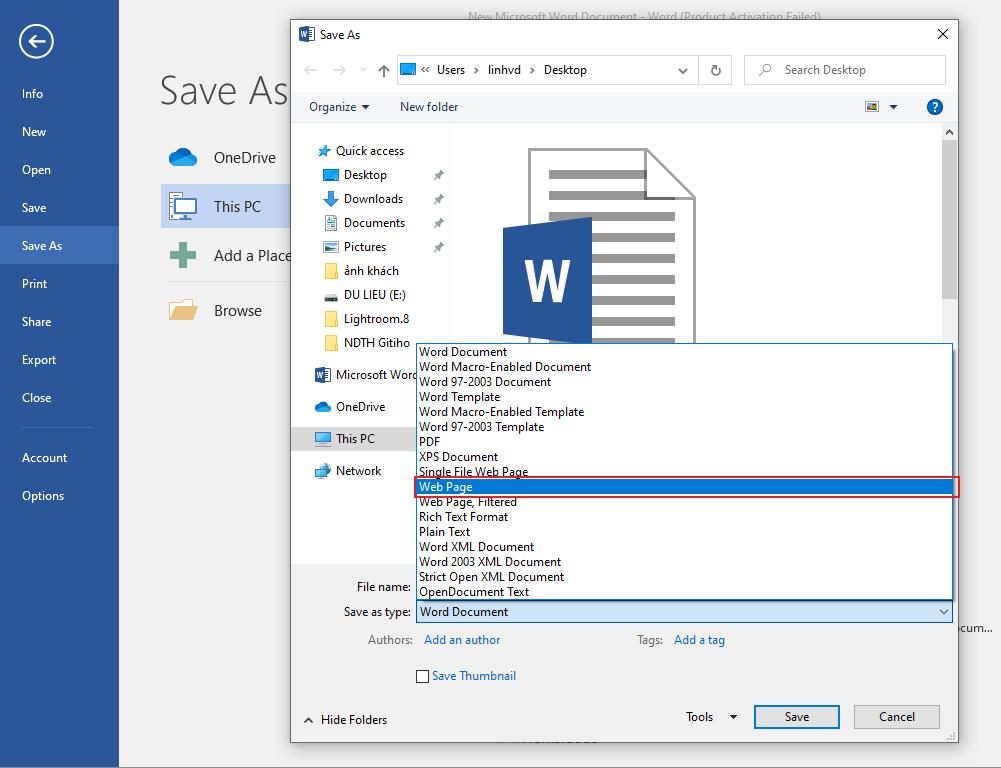
Bước 3: Mở file HTML bằng Notepad
Click chuột phải vào file HTML vừa lưu → Open with → Notepad
Notepad sẽ hiển thị phần mã HTML của file.
.png)
Bước 4: Sao chép mã HTML
Trong Notepad: Ctrl + A để chọn toàn bộ mã HTML → Ctrl + C để sao chép.
Đây là phần mã sẽ được sử dụng để đưa mẫu Word lên Template bản in trên Getfly.
.png)
4. Tải mẫu HTML lên Template bản in Getfly
Sau khi đã có mã HTML, đăng nhập vào Getfly và thực hiện:
Cài đặt → Cấu hình hệ thống → Cấu hình CRM → Template bản in
.png)
Chọn loại Template cần tạo, sau đó chọn Thêm mới.
.png)
Getfly cung cấp lựa chọn Tải lên mẫu HTML để đưa mẫu HTML đã chuẩn bị vào hệ thống.
Bước 5: Chuyển sang chế độ Code View
Tại giao diện chỉnh sửa Template, chọn biểu tượng: <> – Source Code
.png)
Hệ thống sẽ hiển thị phần mã HTML của Template.
Nếu đang có mã mẫu mặc định, có thể xóa phần mã này và dán mã HTML đã sao chép từ Notepad vào.
Sau đó nhấn save để lưu lại thông tin code mới.
.png)
Bước 6: Kiểm tra và chỉnh sửa Template
Sau khi dán mã HTML, kiểm tra lại:
- Nội dung văn bản.
- Font chữ và cỡ chữ.
- Căn lề.
- Kích thước bảng.
- Hình ảnh/logo.
- Khoảng cách giữa các dòng.
- Bố cục của mẫu in.
Các biến dữ liệu trên Getfly.
.png)
Nếu cần, có thể tiếp tục chỉnh sửa trực tiếp trên thanh công cụ có sẵn hoặc trong phần Source code.
.png)
5. Thêm biến Getfly vào mẫu template
Sau khi chuyển file Word sang HTML, cần thay thế những nội dung cố định trong file bằng biến dữ liệu của Getfly để hệ thống tự động lấy thông tin khi in.
Ví dụ: Trong template bản in hợp đồng bán, thay thế những nội dung cố định thành các biến dữ có dạng:
- Tên khách hàng: {{sc.account.account_name}}
- Địa chỉ khách hàng: {{sc.account.billing_address_street}}
- Số điện thoại: {{sc.account.phone_office}}
- Tên công ty: {{company.company_name}}
Logo công ty: {{company.company_logo_thumb}}
Lưu ý: Khi chèn biến vào mẫu HTML, cần sử dụng đúng biến theo từng loại Template. Các biến có thể khác nhau giữa Hợp đồng,Đơn hàng, Báo giá, Phiếu thu/chi,... Khi in, phần mềm sẽ dựa trên các biến đã cài trong template để lấy thông tin trong hợp đồng/đơn hàng/báo giá…. đã tạo và hiện thị ra bản in
.png)
.png)
.png)
.png)
.png)
LƯU Ý
- Việc chuyển Word sang HTML chủ yếu giúp hỗ trợ đưa bố cục mẫu có sẵn lên Getfly. Sau khi tải lên, vẫn cần thực hiện bước căn chỉnh lại bố cục, căn lề, kẻ bảng, chèn/chỉnh sửa biến dữ liệu của Getfly để mẫu có thể tự động hiển thị thông tin khách hàng, đơn hàng, sản phẩm,... khi in.
Việc sử dụng các ứng dựng bên ngoài, AI để tạo code HTML có thể bị xung đột với code hệ thống, dẫn đến tình trạng không HTML không hiển thị mẫu in hoặc hiển thị nhưng không chỉnh sửa được. Lúc này anh chị nên sử dụng mẫu có sẵn của Getfly và sử dụng thanh công cụ để chỉnh sửa thông tin trực tiếp dựa trên mẫu này
.png)
Bài viết liên quan
- Hướng dẫn chỉnh sửa Template bản in
- Cách tạo mẫu template bản in trên Getfly 6.0
- Làm thế nào để khắc phục lỗi không hiển thị hình ảnh trong template báo giá của Getfly?
- Làm thế nào để sử dụng các biến định nghĩa dữ liệu tự tạo vào bản in template?
- Hướng dẫn căn lề bản in template trên Getfly CRM 6.0
- Tại sao tôi tạo template bản in mới lại không hiển thị nội dung mô tả sản phẩm?
- Hướng dẫn điều chỉnh kích cỡ các biến hình ảnh (logo, mã vạch mã vận đơn,..) trong template bản in
- Hướng dẫn upload mẫu email template bằng file HTML trên Getfly 6.0
- Hướng dẫn một số thao tác cơ bản khi chỉnh sửa bảng trong template bản in trên Getfly
- Hướng dẫn điều chỉnh khổ in giấy ngang bản in template trên Getfly CRM 6.0
- Hướng dẫn thêm giá tiền sản phẩm sau chiết khấu trên mẫu bản in template
- Hướng dẫn xóa khung và viền bảng khi sử dụng template bản in trên Getfly.
- Hướng dẫn dùng biến Kỳ thanh toán và Số tiền bằng chữ trong các bản in template trên Getfly 6.0
- Hướng dẫn cách chèn ảnh vào Template bản in Getfly 6.0
Tags
Thông tin tác giả

Trần Thị Quý
