
Hướng Dẫn Kết Nối WhatsApp với GetflyCRM
 92 lượt xem
I. Tổng Quan & Bối Cảnh
WhatsApp là một trong những kênh giao tiếp phổ biến nhất hiện nay. GetflyCRM hỗ trợ tích hợp WhatsApp để:
- Nhận & gửi tin nhắn ngay từ giao diện CRM.
- Quản lý hội thoại WhatsApp của khách hàng tập trung trong hệ thống.
- Sử dụng các mẫu trả lời nhanh và gửi ZNS trực tiếp
Tính năng này thuộc Social CRM và được thiết kế cho nhân viên kinh doanh, marketing trực tiếp tương tác với khách hàng qua WhatsApp.
II. Điều Kiện Trước Khi Kết Nối
Trước khi thực hiện kết nối, cần đảm bảo:
- Tài khoản WhatsApp Business đã được Xác thực doanh nghiệp (Business Verification) với Meta
- GetflyCRM của bạn đã mở module Social CRM
- Người dùng có quyền phân quyền “Quản lý WhatsApp” trong hệ thống CRM.
Lưu ý: Nếu tài khoản WhatsApp chưa được xác thực doanh nghiệp, bạn sẽ không thể kết nối với GetflyCRM thành công.
.png)
II. Quy Trình Kết Nối & Thao Tác
- Kết Nối WhatsApp
Khách hàng quản lý trang WhatsApp truy cập vào Social CRM – WhatsApp và bấm → Đăng nhập WhatsApp
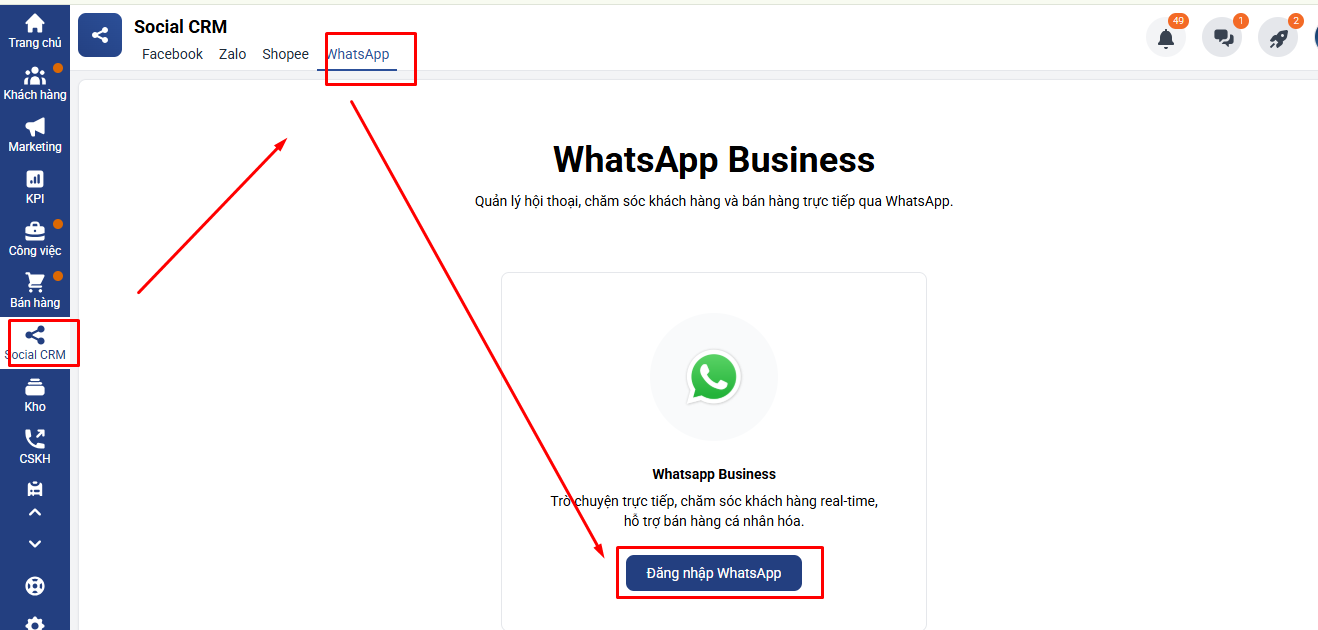
- Khi bấm đăng nhập sẽ mở cửa sổ đăng nhập tài khoản Meta.
- Người dùng tiếp tục chọn các thông tin tài khoản và tiếp tục.
.png)
- Sau đó người dùng xác nhận quyền để hoàn thành kết nối với WhatsApp.
.png)
- Màn hình sẽ hiển thị kết nối thành công. Trong trường hợp xảy ra lỗi, các bạn hãy liên hệ trao đổi với bên Meta để xem rõ nguyên nhân.
+ Nguyên nhân có thể xuất phát từ tài khoản WhatsApp của bạn chưa được xác thực doanh nghiệp hoặc ở các bước trước đó chưa cấp đủ quyền.
.png)
2. Sử dụng WhatsApp trên GetflyCRM
2.1. Giao diện chung và các thao tác
(1) Chọn Số điện thoại WhatsApp (giống như Facebook, một tài khoản Meta có thể quản lý nhiều số điện thoại WhatsApp)
(2) Danh sách tin nhắn (hiển thị theo số điện thoại đã chọn ở 1)
(3) Các tab chức năng chính bao gồm: Nhắn tin, Danh sách số điện thoại, Mẫu trả lời nhanh, Mẫu tin nhắn
(4) Nút đăng xuất tài khoản WhatsApp
.png)
2.2. Danh sách số điện thoại
- Một tài khoản người dùng có thể quản lý nhiều số điện thoại WhatsApp
- Sau khi thêm số điện thoại WhatsApp mới bên Meta, các bạn có thể dùng nút Đồng bộ số điện thoại để lấy số điện thoại mới này về để quản lý
- Các có thể bật tắt hiển thị số điện thoại WhatsApp thông qua nút thao tác kích hoặt Bât/Tắt Số điện thoại
(Số điện thoại nào được bật thì sẽ hiển thị danh sách tin nhắn bên tab Nhắn tin.)
.png)
+ Giải thích các thông số quản lý ở màn hình Danh sách số điện thoại
(1) Số khách hàng đã được nối (tương tự như Facebook)
(2) Số khách hàng đã được nối và đã có đơn hàng.
(3) Số lượng đơn hàng được tạo cho những khách hàng được nối.
(4) Tổng giá trị đơn hàng đã được thanh toán.
.png)
2.3. Mẫu trả lời nhanh
Bạn có thể thao tác cài đặt thêm mới các mẫu câu trả lời nhanh trên hệ thống
- Bước 1: Bấm vào + Thêm mẫu trả lời
.png)
- Bước 2: Nhập nội dung ở khung nhập
.png)
- Bước 3: Bấm cập nhật để thêm mới mẫu trả lời
.png)
- Trường hợp bản cần chỉnh sửa mẫu trả lời
+ Quay lại màn hình mẫu trả lời nhanh → Sửa lại nội dung câu trả lời → Ấn cập nhật để lưu lại
.png)
- Trường hợp bản cần xóa mẫu trả lời
+ Quay lại màn hình mẫu trả lời nhanh → Ấn biểu tượng xóa ở mẫu cần xóa → Lựa chọn Đồng ý → Ấn cập nhật để lưu lại
.png)
2.4. Mẫu tin nhắn
- Bước 1: Thêm mới Mẫu tin nhắn
Truy cập mẫu tin nhắn → Thêm mới
.png)
- Bước 2: Nhập thông tin vào các field
+ Tên tin nhắn: Lưu ý nhập dưới dạng hello_word (dùng dấu _ để ngăn cách các từ và viết không dấu)
+ Loại tin nhắn: Hiện có thể chọn Marketing và Utility (phần này để WhatsApp phân loại mục đích của mẫu tin nhắn để xem xét duyệt mẫu)
+ Ngôn ngữ: Chọn ngôn ngữ cho mẫu tin nhắn nhanh
Lưu ý là để mẫu tin nhắn được duyệt, khi chọn ngôn ngữ nào thì khi tạo tên biến hoặc điền nội dung phải dùng đúng ngôn ngữ đó.
+ Loại biến: Mẫu tin nhắn chỉ có thể chọn 1 loại biến
- Biến Name: Tên biến có thể đặt tên với kí tự thường hoặc số (ví dụ name_01)
- Biến Number: Tên biến chỉ có thể đặt kí tự số.
Lưu ý:
- Các biến không được phép trùng nhau, không được phép viết hoa.
- Biến không được có dấu và dấu cách.
- Vị trí biến không được đặt ở đầu và cuối của nội dung.
- Số dấu cách bằng số biến nhân 3 (ví dụ nội dung tin nhắn có 2 biến thì số dấu cách có trong câu đấy phải bằng 6)
+ Header: Nhập thông header của tin nhắn (Khi bấm thêm biến thì cần nhập thêm ví dụ cho biến đó)
+ Body: Nhập thông tin body của tin nhắn (Khi bấm thêm biến thì cần nhập thêm ví dụ cho biến đó)
+ Footer: Nhập thông tin footer của tin nhắn.
Ví dụ một mẫu tin nhắn đã được điền đủ thông tin như hình
.png)
- Bước 3: Sau khi điền đủ thông tin, bấm Thêm mới. Sau đó sẽ là thời gian đợi WhatsApp duyệt mẫu tin nhắn này. Mẫu phải được duyệt thì mới sử dụng được.
.png)
2.5. Nhắn tin WhatsApp
- Phần chat có những điểm tương đồng với kết nối Facebook.
Lưu ý là người dùng GetflyCRM không chủ động nhắn tin cho khách hàng được. Thay vào đó, khách hàng nhắn tin đến số điện thoại của WhatsApp và sau đó người dùng GetflyCRM sẽ nhận và nhắn tin tiếp với khách hàng.
+ Nhắn trực tiếp nội dung vào đoạn chat và ấn gửi
.png)
+ Sử dụng mẫu trả lời nhanh
.png)
+ Sử dụng mẫu tin nhắn
- Hệ thống sẽ hiển thị danh sách những mẫu tin nhắn mình đã tạo và đã được WhatsApp duyệt.
.png)
- Khi chọn một mẫu có biến, các bạn có thể điền nội dung tương ứng vào biến. Tin nhắn thực thế sẽ được hiển thị ở preview.
.png)
- Sau khi đã điền đủ thông tin ở biến, bấm Gửi tin nhắn để gửi tin nhắn này đi
2.6. Nối khách hàng đang trao đổi với khách hàng trên GetflyCRM
+ Trường hợp Khách hàng chưa có trên CRM
Các bạn vào đoạn chat, mục thông tin → Thêm mới khách hàng
.png)
+ Điền các thông tin và ấn Thêm mới
.png)
+ Trường hợp khách hàng đã có trên CRM
Các bạn vào đoạn chat, Mục Khách hàng, Gõ tên Khách hàng, lựa chọn đúng Khách cần nối và ấn Thêm mới để Cập nhật
.png)
.png)
2.7. Gửi ZNS
Lưu ý: Để gửi được ZNS hệ thống cần tích hợp OA và có sử dụng các mẫu template đã được đối tác ZNS duyệt
Các bạn có thể gửi trực tiếp ZNS cho số điện thoại đăng ký WhatsApp của khách hàng.
.png)
III. Lưu ý khi kết nối
- Tài khoản WhatsApp kết nối phải là tài khoản đã được Meta xác thực doanh nghiệp
- Khi kết nối, những lỗi liên quan bên Meta thì cần trao đổi thêm với đối tác để xác định nguyên nhân.
- Khi có số điện thoại WhatsApp mới thì sử dụng nút Đồng bộ số điện thoại để cập nhật thông tin.
- Mẫu tin nhắn cần được duyệt để sử dụng.
- Mẫu tin nhắn nhanh sau khi thêm mới, xóa thì cần bấm cập nhật để ghi nhận
- Sử dụng mẫu tin nhắn thì lưu ý điền thông tin vào biến.
- Khách hàng được nối với WhatsApp sẽ có hiển thị icon WhatsApp ở Chi tiết khách hàng.
.png)
Tags
Thông tin tác giả

Nguyễn Thanh Hoa
