
Hướng dẫn loại trừ khách hàng của nhân viên khỏi automation thu hồi tự động
 8 lượt xem
1. Tổng quan
Trong quá trình sử dụng Marketing Automation để tự động thu hồi khách hàng khi Sales không cập nhật thông tin liên hệ lần cuối sau một khoảng thời gian nhất định, doanh nghiệp có thể phát sinh nhu cầu ngoại lệ.
Ví dụ: Một nhân viên kinh doanh nghỉ phép hoặc bận công việc trong một tuần. Trong thời gian này, nhân viên không thể cập nhật hoạt động chăm sóc khách hàng thường xuyên. Doanh nghiệp vẫn muốn duy trì Automation thu hồi khách hàng đối với các Sales khác, nhưng không muốn khách hàng của nhân viên này bị tự động thu hồi và chuyển sang người phụ trách mới.
Để xử lý tình huống trên, anh/chị có thể bổ sung điều kiện Người phụ trách tại khối Phân nhóm khách hàng trong Automation.
2. Hướng dẫn thiết lập điều kiện loại trừ nhân viên
Bước 1: Truy cập Automation đang sử dụng
Anh/chị truy cập:
Marketing → Marketing Automation
Tìm và mở Automation đang thiết lập chức năng thu hồi khách hàng theo điều kiện liên hệ lần cuối.
Bước 2: Mở khối Phân nhóm khách hàng
Tại giao diện thiết kế Automation, tìm khối Phân nhóm khách hàng đang được sử dụng trong luồng thu hồi.
Nhấn vào khối này để mở bảng thiết lập điều kiện.
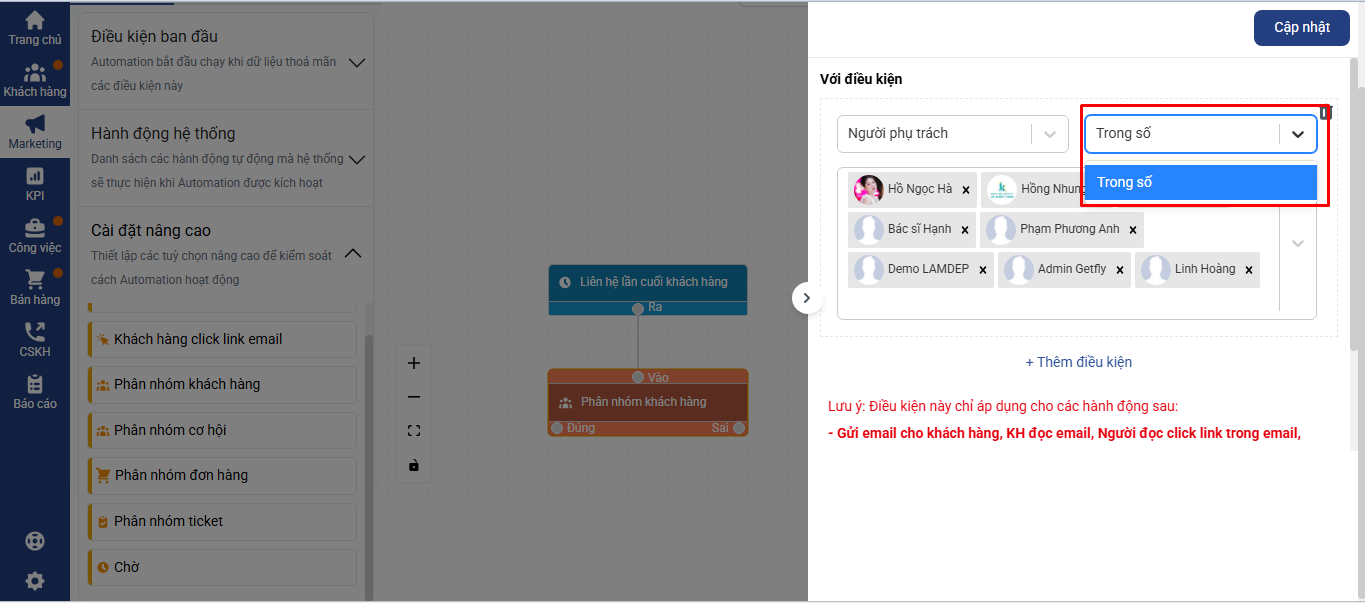
Bước 3: Thêm điều kiện Người phụ trách
Tại bảng thiết lập điều kiện, anh/chị thực hiện:
- Chọn + Thêm điều kiện.
- Tại trường thông tin, chọn Người phụ trách.
- Tại điều kiện lọc, chọn Trong số.
- Tại danh sách nhân viên, lựa chọn những Sales vẫn được áp dụng Automation.
Lưu ý quan trọng: Không chọn nhân viên mà doanh nghiệp muốn loại trừ khỏi chiến dịch thu hồi khách hàng.
Ví dụ:
Doanh nghiệp có 4 nhân viên Sales: A, B, C và D. Trong đó, nhân viên D bận công việc trong một tuần và doanh nghiệp không muốn thu hồi khách hàng của nhân viên này.
Khi thiết lập điều kiện Người phụ trách → Trong số, anh/chị chọn nhân viên A, B và C, không chọn nhân viên D.
Bước 4: Lưu điều kiện và kiểm tra luồng Automation
Sau khi lựa chọn danh sách nhân viên, nhấn Cập nhật để lưu điều kiện.
Kiểm tra lại luồng Automation để bảo đảm khối Phân nhóm khách hàng được kết nối đúng với các hành động tiếp theo, chẳng hạn như cập nhật người phụ trách hoặc thu hồi khách hàng.
Khi Automation hoạt động:
- Khách hàng thuộc nhân viên nằm trong danh sách được chọn và đáp ứng các điều kiện khác sẽ tiếp tục đi theo nhánh Đúng để thực hiện các hành động thu hồi đã thiết lập.
- Khách hàng thuộc nhân viên không nằm trong danh sách được chọn sẽ đi theo nhánh Sai và không tiếp tục thực hiện các hành động thu hồi ở phía sau khối điều kiện này.
3. Lưu ý khi thiết lập
- Điều kiện Người phụ trách → Trong số được sử dụng để xác định danh sách nhân viên được áp dụng Automation.
- Muốn loại trừ một nhân viên, anh/chị chỉ cần không chọn nhân viên đó trong danh sách.
- Nếu doanh nghiệp có thêm nhân viên mới hoặc thay đổi nhân sự được áp dụng Automation, cần kiểm tra và cập nhật lại danh sách Người phụ trách.
- Cần kiểm tra kết nối giữa các khối trong Automation để bảo đảm nhánh Đúng và nhánh Sai hoạt động theo đúng mục đích thiết lập.
- Việc không chọn một nhân viên trong điều kiện này chỉ giúp khách hàng của nhân viên đó không đi tiếp vào nhánh thu hồi đang thiết lập; không đồng nghĩa với việc tạm dừng toàn bộ Automation.
4. Tổng kết
Để loại trừ khách hàng của một nhân viên khỏi Automation thu hồi tự động, anh/chị không cần tạo một Automation riêng.
Chỉ cần bổ sung điều kiện Người phụ trách → Trong số tại khối Phân nhóm khách hàng, sau đó lựa chọn những nhân viên vẫn được áp dụng Automation và bỏ qua nhân viên cần loại trừ.
Cách thiết lập này giúp doanh nghiệp duy trì chiến dịch thu hồi khách hàng đối với các nhân viên khác, đồng thời linh hoạt xử lý những trường hợp nhân sự tạm thời không thể chăm sóc khách hàng.
Bài viết liên quan
Tags
Thông tin tác giả

Trần Thị Quý