
Hướng Dẫn Trả Lời Bình Luận Trong Phần Trao Đổi Của Khách Hàng
 7 lượt xem
1. Bối cảnh
Trong quá trình sử dụng mục Thảo luận tại thông tin khách hàng, người dùng có thể gặp trường hợp khi nhấn Trả lời bình luận của thành viên khác, nội dung phản hồi hiển thị như một bình luận độc lập kèm tag tên thành viên, thay vì nằm ngay bên dưới bình luận gốc.
Bài viết hướng dẫn cách sử dụng và phân biệt hai hình thức trả lời bình luận và trao đổi tin nhắn trên hệ thống.
2. Hướng dẫn thao tác
Bước 1: Truy cập vào thông tin chi tiết của khách hàng cần trao đổi.
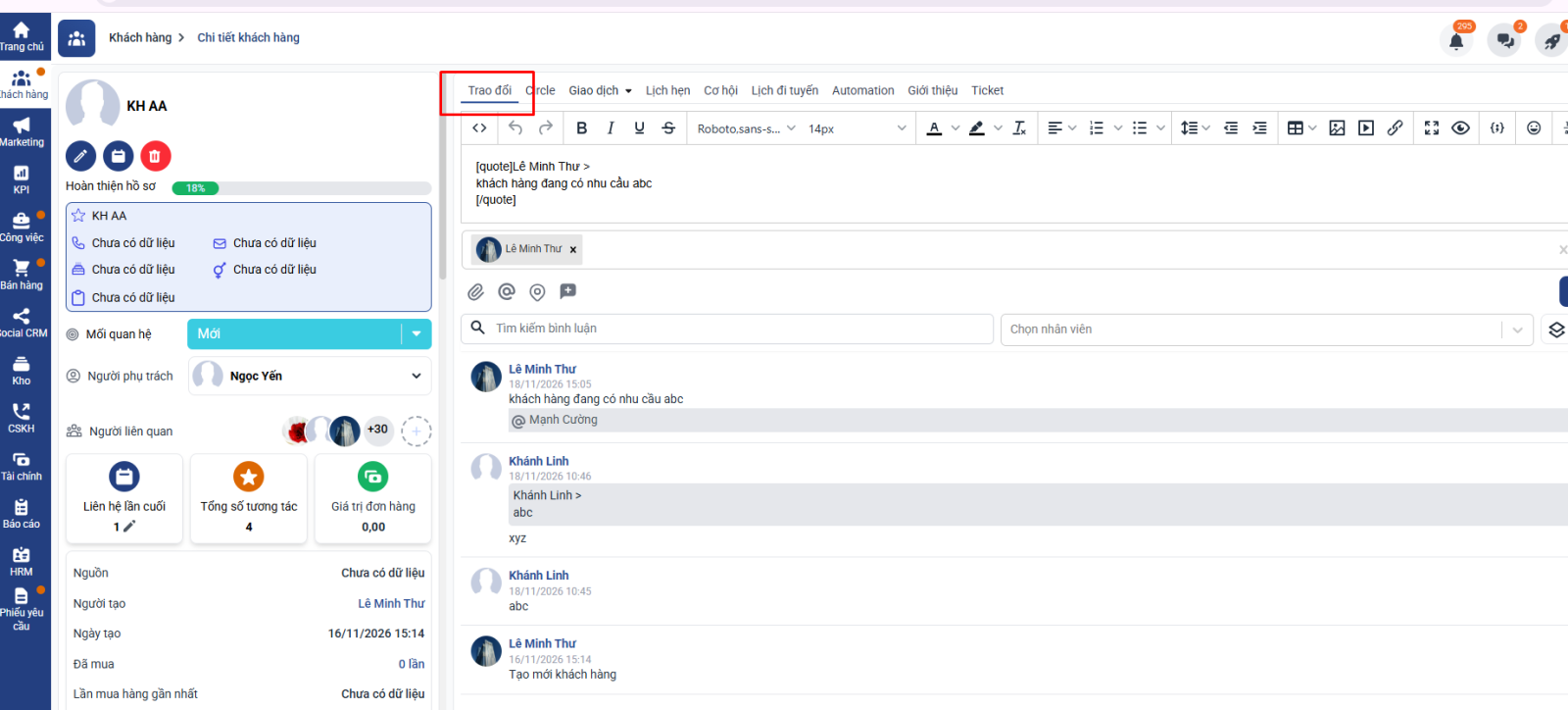
Bước 2: Tại mục trao đổi, tìm bình luận của thành viên mà bạn muốn phản hồi. Nhấn Trả lời tại bình luận tương ứng.
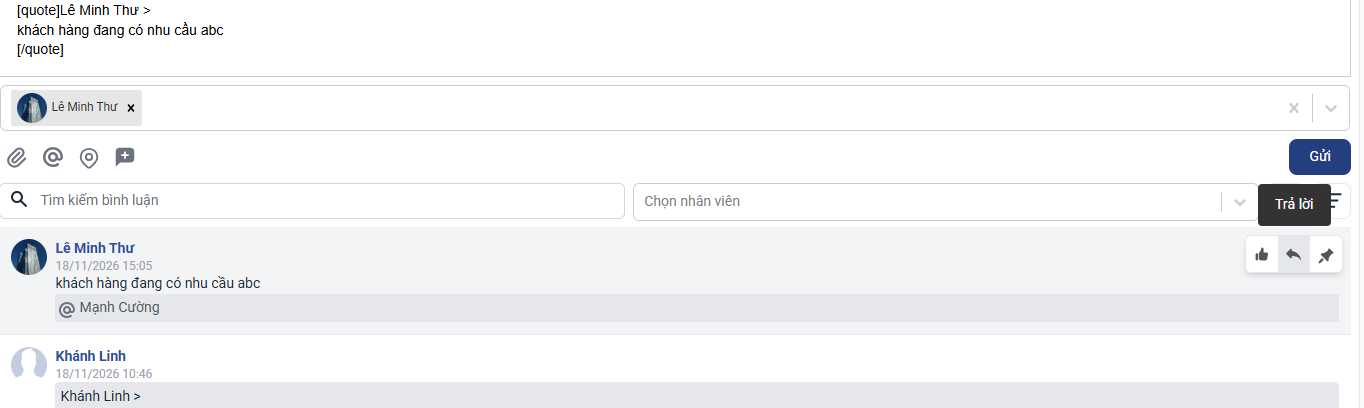
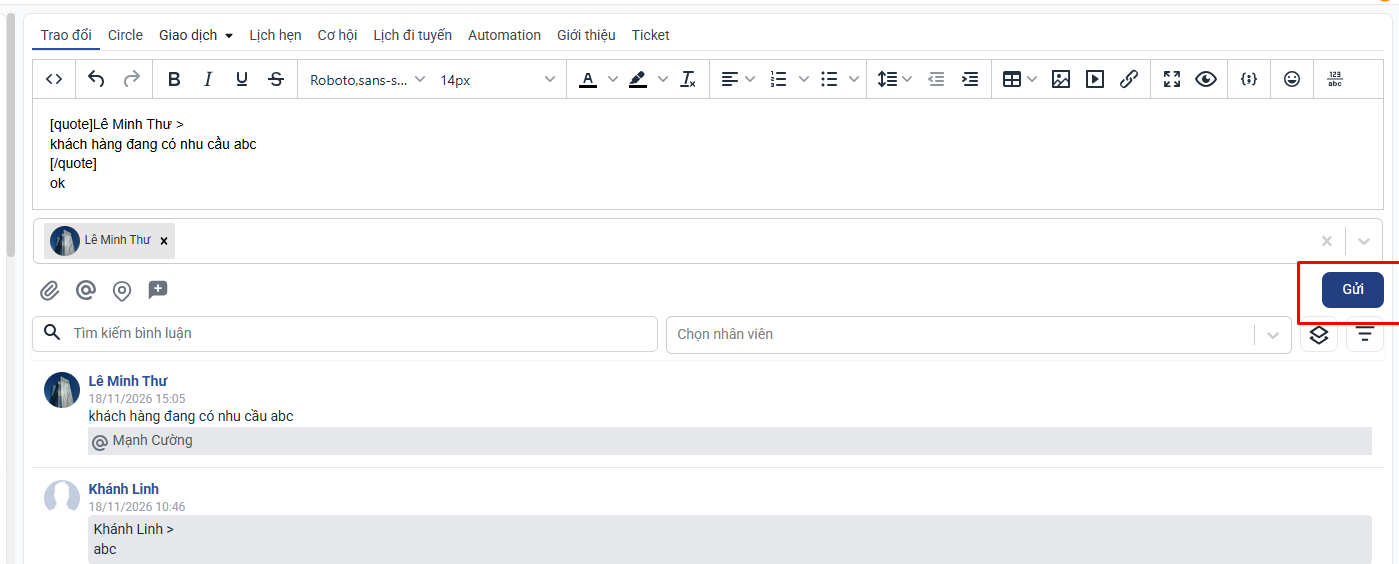
Bước 3: Nhập nội dung phản hồi và nhấn Gửi.
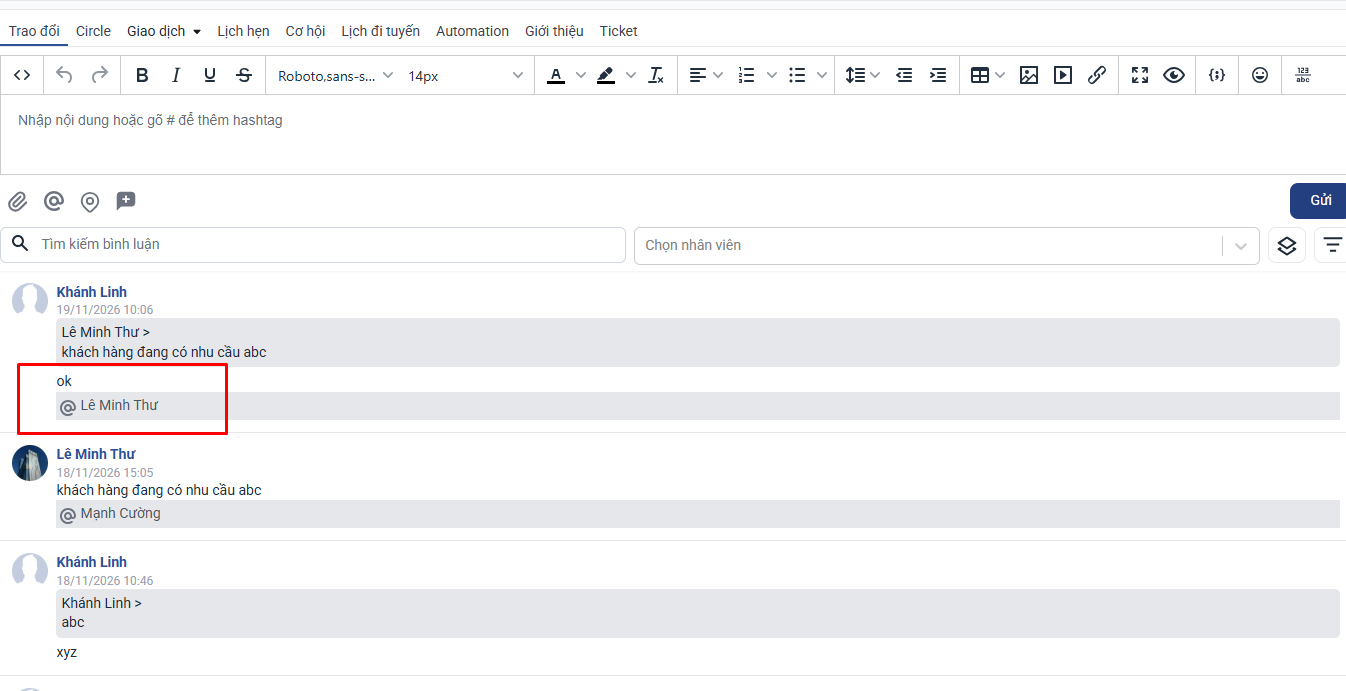
Sau khi gửi, hệ thống sẽ hiển thị nội dung phản hồi kèm tag tên thành viên được trả lời.
3. Phân biệt Trả lời bình luận và Trao đổi tin nhắn
- Trả lời bình luận: Nội dung phản hồi được hiển thị trong luồng thảo luận dưới dạng một bình luận độc lập, có kèm tag tên thành viên được đề cập.
- Trao đổi tin nhắn: Nội dung phản hồi được hiển thị ngay bên dưới bình luận gốc, giúp các thành viên dễ dàng theo dõi mạch hội thoại.
Lưu ý: Nếu muốn nội dung trao đổi hiển thị ngay bên dưới bình luận gốc theo dạng hội thoại, bạn có thể sử dụng mục Trao đổi tin nhắn tương ứng.
Cảm ơn bạn đã theo dõi bài viết, chúc các bạn thao tác thành công!
Bài viết liên quan
Tags
Thông tin tác giả

Nguyễn Khánh Linh