
Hướng dẫn thiết lập và bổ sung thông tin trên giao diện đơn hàng
 2 lượt xem
1. Tổng quan
Trong quá trình tạo đơn hàng bán trên Getfly CRM, doanh nghiệp có thể có nhu cầu thiết lập sẵn các thông tin như điều khoản thanh toán, ghi chú, thời gian giao hàng, địa điểm giao hàng... nhằm thống nhất nội dung và thuận tiện cho nhân viên khi thao tác.
Tuy nhiên, không phải tất cả các trường thông tin trên giao diện tạo đơn hàng đều có thể chỉnh sửa hoặc thay đổi tên trực tiếp.
Để đáp ứng nhu cầu sử dụng, anh/chị có thể lựa chọn một trong hai phương án:
- Thêm trường thông tin mới: Sử dụng chức năng Định nghĩa dữ liệu để bổ sung các trường riêng cho đơn hàng bán.
- Thiết lập nội dung cố định trên mẫu in: Sử dụng Template bản in để hiển thị sẵn các nội dung như điều khoản thanh toán, ghi chú hoặc thông tin khác trên bản in đơn hàng.
2. Phân biệt các loại trường thông tin trên đơn hàng
Trên giao diện tạo mới đơn hàng bán, các trường thông tin được chia thành những khu vực khác nhau:
2.1. Điều khoản đơn hàng
Tại khu vực Điều khoản đơn hàng, hệ thống có các trường mặc định như:
- Thời gian giao hàng.
- Địa điểm giao hàng.
- Thêm điều khoản bổ sung.
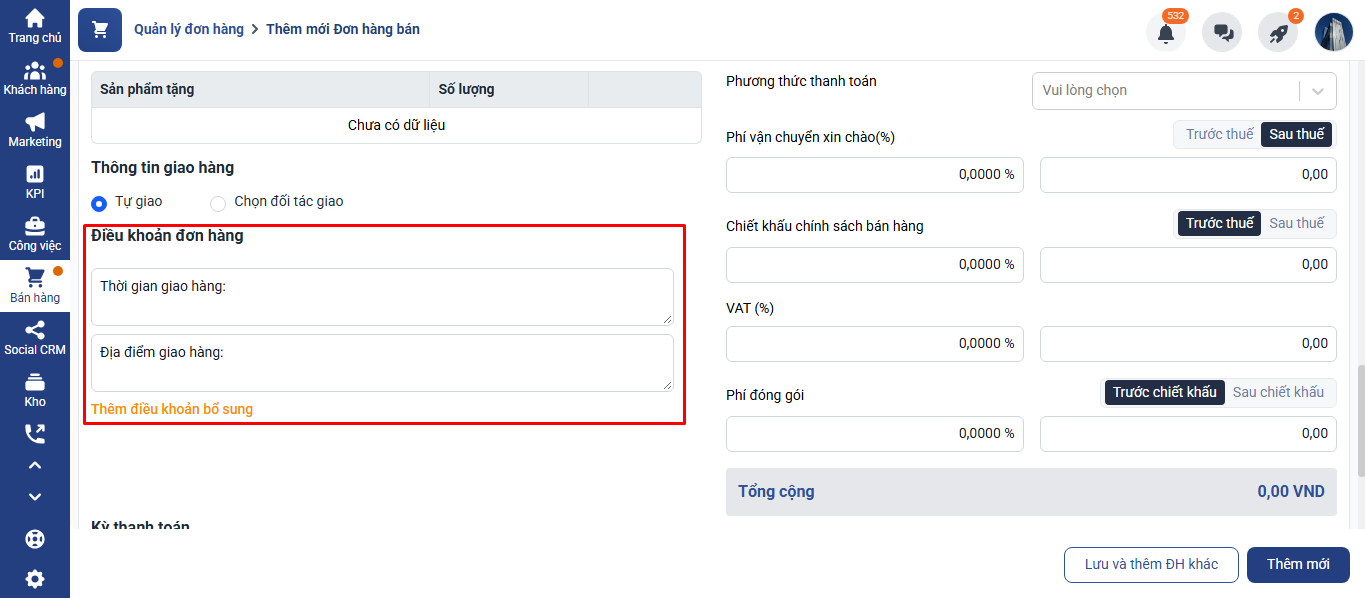
Các trường mặc định như Thời gian giao hàng và Địa điểm giao hàng là những trường được hệ thống thiết lập sẵn, Không hỗ trợ thay đổi nội dung cố định theo nhu cầu của doanh nghiệp.
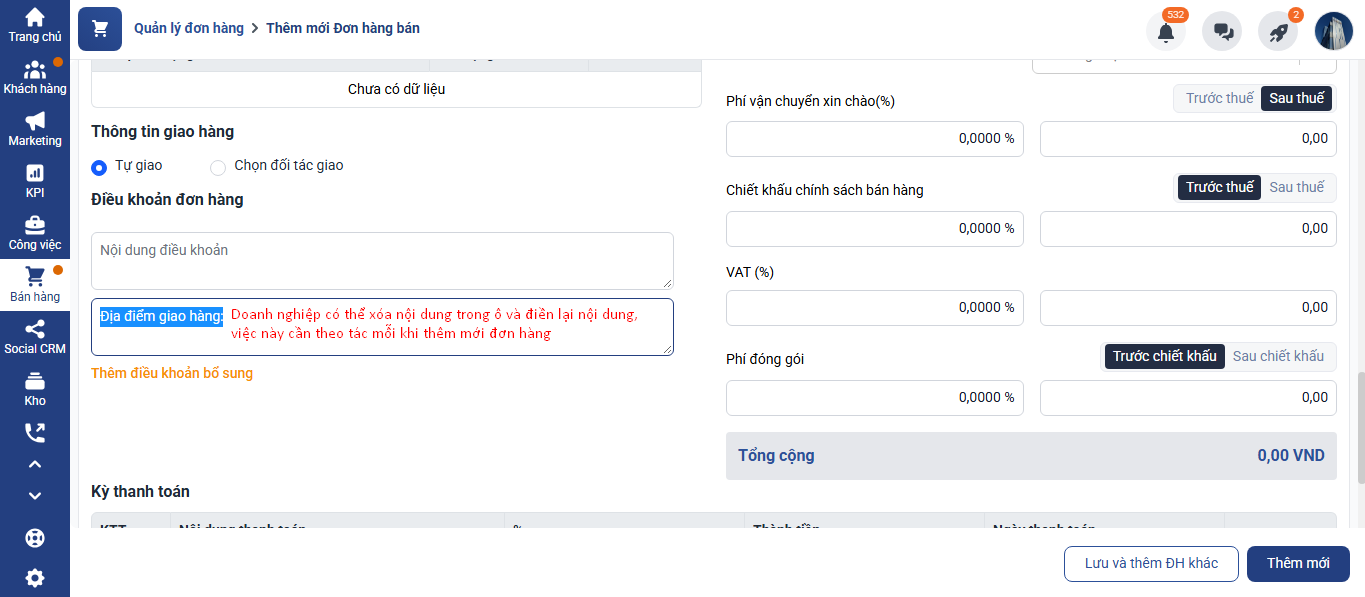
Nếu doanh nghiệp muốn thay đổi nội dung cần thao tác xóa nội dung trong ô và điền lại nội dung mong muốn mỗi khi tạo đơn hàng
2.2. Thông tin bổ trợ
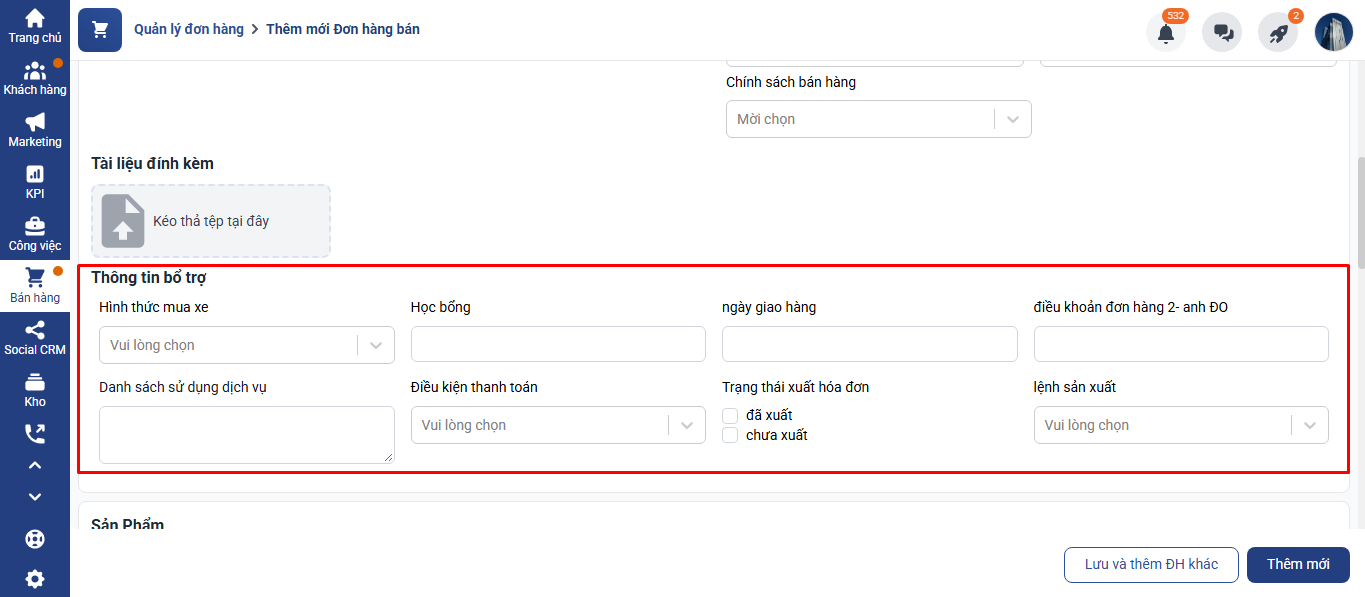
Khu vực Thông tin bổ trợ hiển thị các trường định nghĩa dữ liệu được doanh nghiệp thiết lập riêng cho đơn hàng bán.
Nếu cần bổ sung các trường thông tin khác ngoài những trường mặc định, anh/chị có thể sử dụng chức năng Định nghĩa dữ liệu để tạo thêm trường mới.
3. Hướng dẫn thêm trường thông tin mới cho đơn hàng bán
Nếu doanh nghiệp muốn bổ sung các trường như Điều khoản thanh toán, Ghi chú hoặc các thông tin riêng khác để nhân viên nhập liệu khi tạo đơn hàng, anh/chị thực hiện như sau:
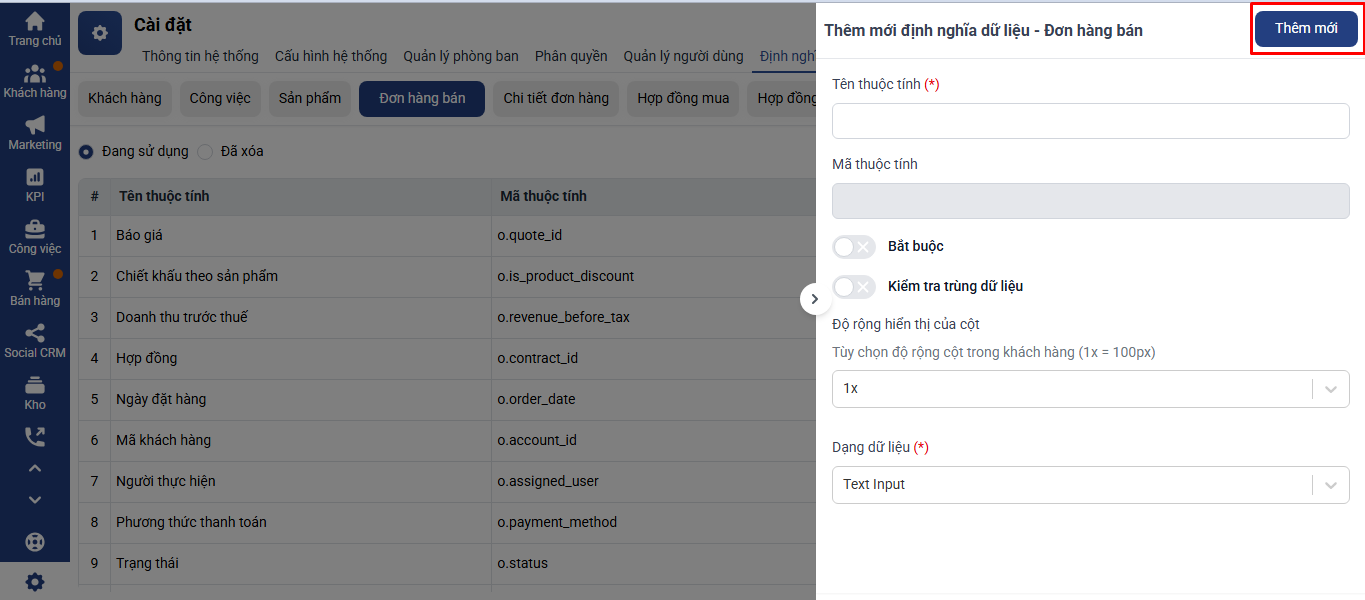
Bước 1: Truy cập Định nghĩa dữ liệu
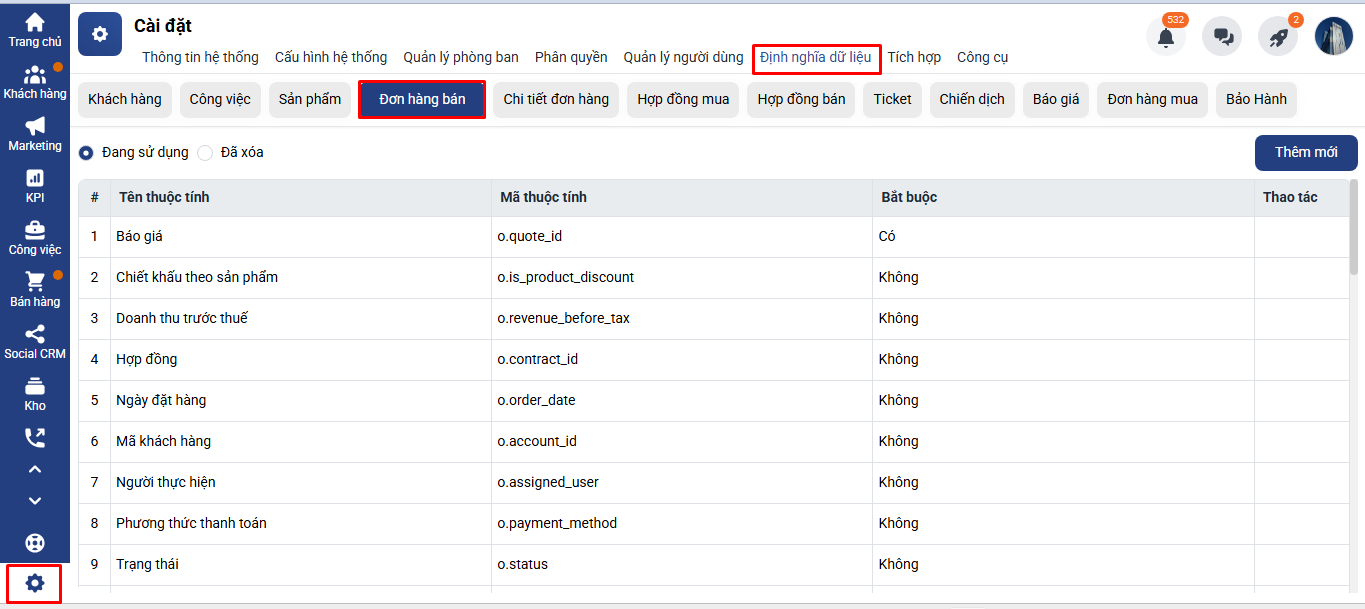
Tại giao diện Getfly CRM, anh/chị truy cập theo đường dẫn:
Cài đặt → Định nghĩa dữ liệu → Đơn hàng bán.
Bước 2: Thêm mới trường dữ liệu
Tại danh sách định nghĩa dữ liệu của Đơn hàng bán, anh/chị chọn chức năng Thêm mới.
Bước 3: Thiết lập thông tin trường dữ liệu
Anh/chị khai báo các thông tin cần thiết cho trường mới theo nhu cầu sử dụng, chẳng hạn:
- Tên trường: Nhập tên thông tin muốn bổ sung, ví dụ: Điều khoản thanh toán, Ghi chú giao hàng.
- Loại dữ liệu: Lựa chọn kiểu dữ liệu phù hợp với nội dung cần nhập.
Sau khi hoàn tất thiết lập, anh/chị lưu lại trường dữ liệu.
Bước 4: Kiểm tra trên giao diện tạo đơn hàng
Truy cập Bán hàng → Quản lý đơn hàng → Thêm mới đơn hàng bán.
Tại khu vực Thông tin bổ trợ, anh/chị kiểm tra trường dữ liệu vừa tạo đã hiển thị hay chưa.
Nhân viên có thể sử dụng trường thông tin này để nhập dữ liệu trong quá trình tạo đơn hàng.
4. Hướng dẫn thiết lập nội dung cố định trên mẫu in đơn hàng
Trong trường hợp doanh nghiệp muốn các nội dung như điều khoản thanh toán, ghi chú hoặc thông tin quy định chung được hiển thị sẵn trên bản in đơn hàng, anh/chị có thể thực hiện thông qua chức năng Template bản in.
Thao tác theo đường dẫn:
Cài đặt → Cấu hình hệ thống → Cấu hình CRM → Template bản in.
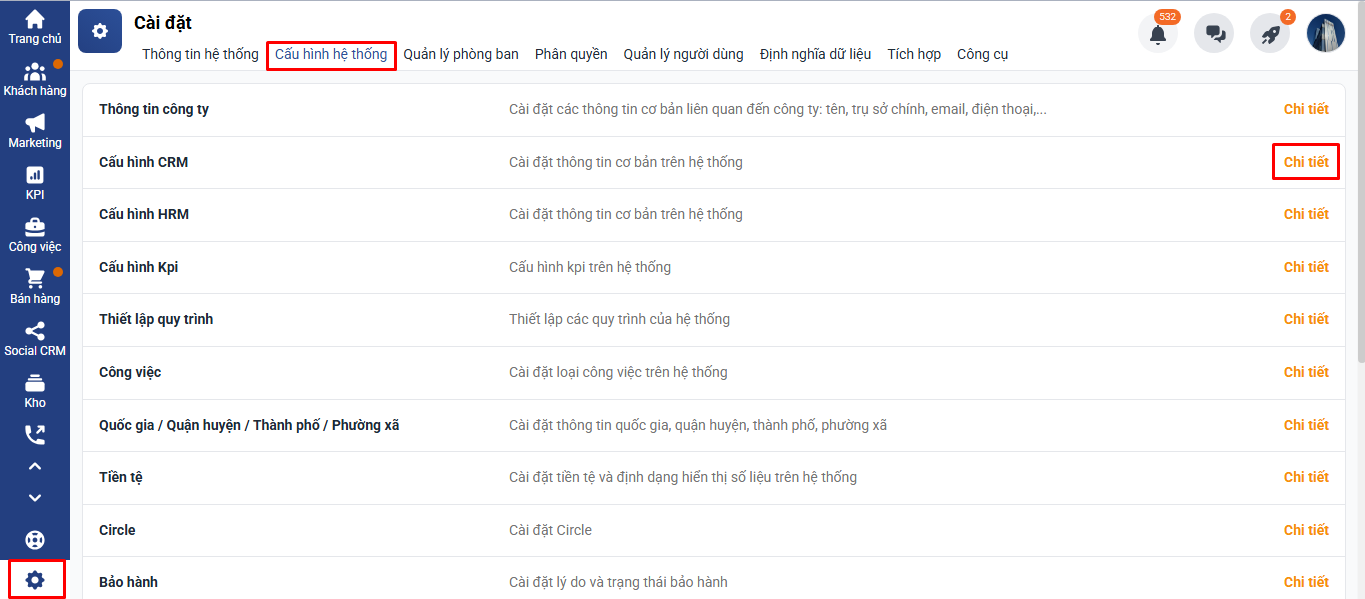
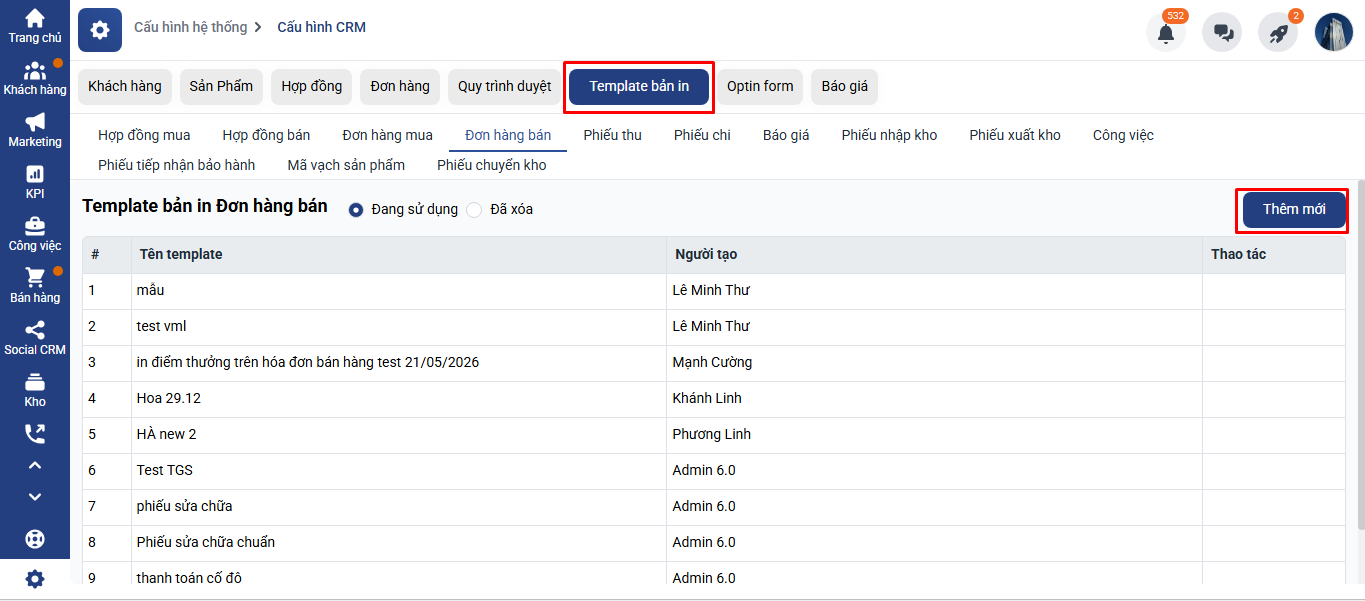
Tại đây, anh/chị lựa chọn mẫu in đơn hàng cần chỉnh sửa, sau đó bổ sung nội dung cố định theo nhu cầu của doanh nghiệp và lưu lại.
Sau khi hoàn tất, anh/chị có thể tạo đơn hàng và kiểm tra bản in để xác nhận nội dung đã được hiển thị đúng vị trí mong muốn.
Tham khảo hướng dẫn chi tiết: Hướng dẫn thiết kế mẫu bản in trên Getfly.
5. Tổng kết
Các trường mặc định như Thời gian giao hàng, Địa điểm giao hàng không hỗ trợ cấu hình tên cố định mà cần người dùng thao tác xóa trực tiếp rồi điền nội dung mong muốn hiển thị mỗi khi tạo đơn hàng
Tùy theo mục đích sử dụng, doanh nghiệp có thể lựa chọn phương án thiết lập phù hợp:
- Muốn bổ sung trường thông tin để nhân viên nhập liệu: Truy cập Cài đặt → Định nghĩa dữ liệu → Đơn hàng bán → Thêm mới.
- Muốn hiển thị nội dung cố định trên bản in đơn hàng: Truy cập Cài đặt → Cấu hình hệ thống → Cấu hình CRM → Template bản in.
Việc phân biệt đúng hai nhu cầu này sẽ giúp doanh nghiệp thiết lập thông tin đơn hàng phù hợp, đồng thời tránh nhầm lẫn giữa trường dữ liệu trên hệ thống và nội dung hiển thị trên mẫu in.
Tags
Thông tin tác giả

Trần Thị Quý