
Cách thiết lập chỉ tiêu KPI theo tổng số tiền thanh toán trước thuế VAT
 3 lượt xem
1. Bối cảnh
Khi thiết lập KPI, bạn muốn tính chỉ tiêu dựa trên tổng số tiền khách hàng đã thanh toán trong tháng trước VAT. Tuy nhiên, hiện tại hệ thống chưa hỗ trợ nguồn dữ liệu có sẵn để tính toán theo tiêu chí này.
Bạn có thể sử dụng chỉ tiêu Tự nhập để chủ động cập nhật số liệu doanh số trước thuế VAT cho từng nhân viên.
2. Hướng dẫn thao tác
- Bước 1: Ở KPI, bạn thêm mới chỉ tiêu dạng Tự nhập
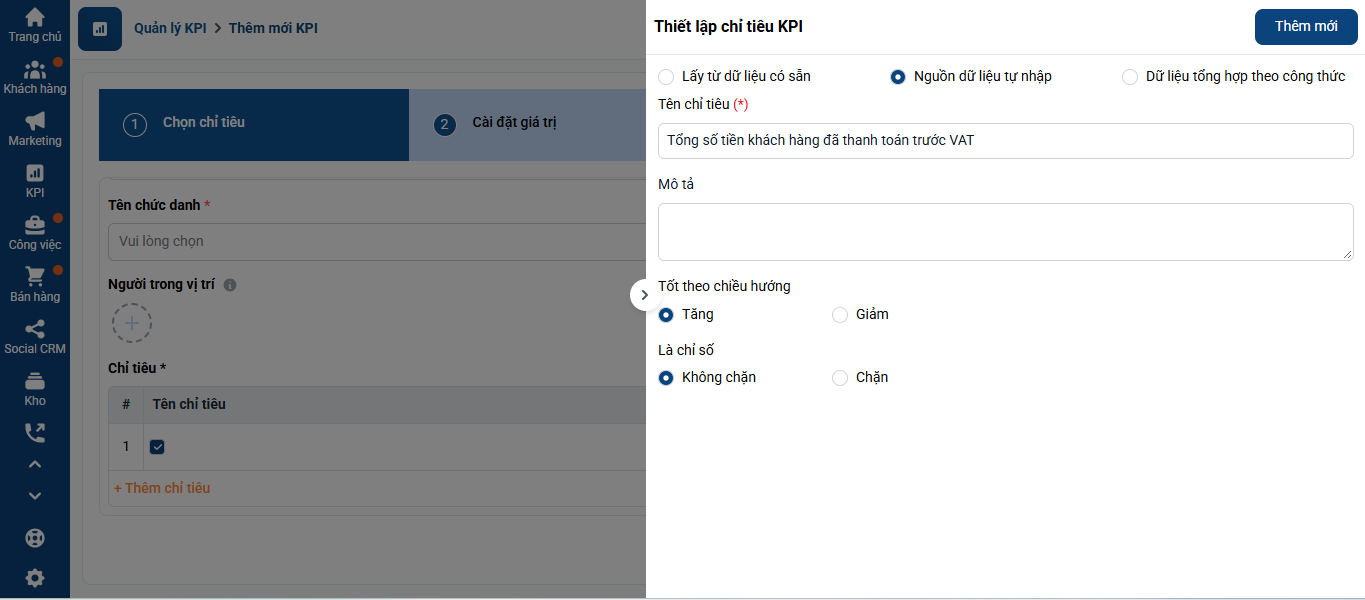
Bấm Thêm mới, điền giá trị, đơn vị, trọng số và lưu lại KPI
- Bước 2: Kiểm tra số tiền đã thanh toán
- Truy cập màn hình Quản lý đơn hàng.
- Chọn tab Đã thanh toán.
- Lọc danh sách đơn hàng theo khoảng thời gian cần tính KPI.
- Kiểm tra tổng số tiền đã thanh toán và số tiền VAT tương ứng.
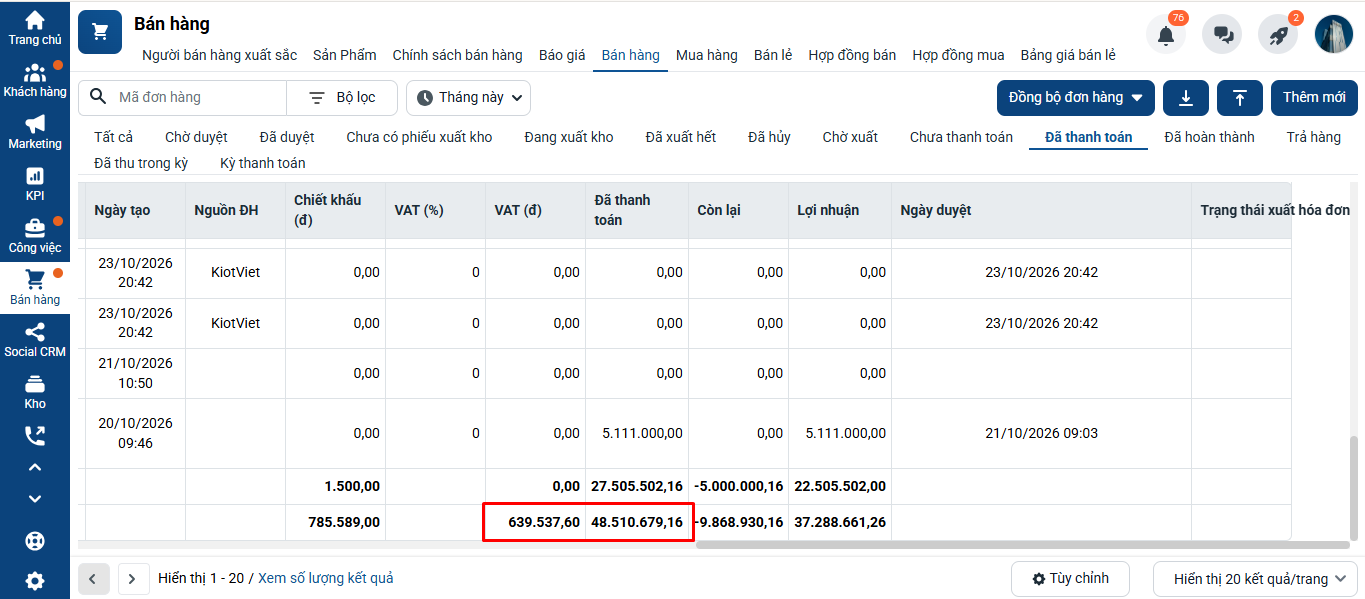
Bước 3: Tính số tiền đã thanh toán trước thuế VAT
Sử dụng công thức:
Số tiền đã thanh toán trước VAT = Tổng số tiền đã thanh toán - Tổng tiền VAT
Bước 4: Cập nhật chỉ tiêu KPI
- Truy cập chi tiết KPI của nhân viên
- Bấm sửa chỉ tiêu số tiền đã thanh toán trước VAT
- Nhập giá trị doanh số trước thuế VAT đã tính ở bước 3 cho nhân viên tương ứng.
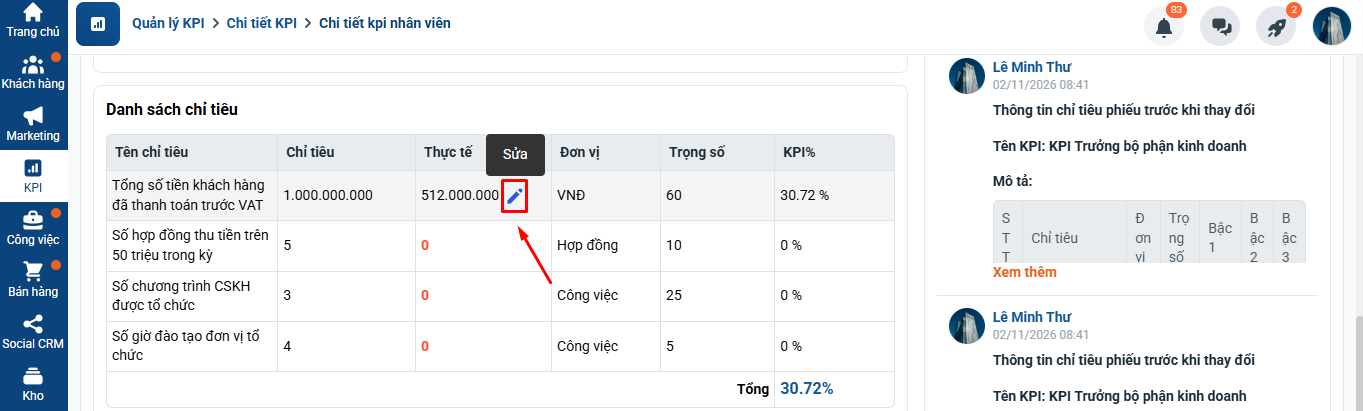
Lưu ý: Hệ thống chưa hỗ trợ nguồn dữ liệu tự động tính Tổng số tiền thanh toán trong tháng trước thuế VAT. Vì vậy, nếu có thay đổi bạn cần chủ động tính toán và cập nhật số liệu theo hướng dẫn trên.
Chúc bạn thao tác thành công!
Tags
Thông tin tác giả

Cao Ngọc Yến