
Quản lý và phân quyền xem dữ liệu Chấm công trên Getfly CRM
 4 lượt xem
1. Bối cảnh
- Nhu cầu khách hàng: Công ty muốn phân quyền xem bảng chấm công hàng ngày linh hoạt theo từng bộ phận/chi nhánh:
- Cơ chế hiện tại của Getfly CRM:
- Quyền Truy cập Chấm công hiện tại trên hệ thống đang quản lý theo cơ chế: Khi được cấp quyền, tài khoản sẽ xem được toàn bộ bảng chấm công của tất cả nhân viên trong công ty (chưa hỗ trợ tách biệt quyền chỉ xem riêng dữ liệu chấm công theo từng phòng ban/chi nhánh).
2. Hướng dẫn thao tác
Để thiết lập quyền xem và quản lý bảng chấm công cho các tài khoản liên quan (HCNS, Quản lý), bạn thực hiện theo các bước sau:
- Bước 1: Vào Cài đặt → chọn Phân quyền.
- Bước 2: Chọn nhóm quyền cần phân quyền (Ví dụ: Nhân sự phòng HCNS, Trưởng phòng, Quản lý chi nhánh).
- Bước 3: Tìm đến mục module Chấm công và tích chọn các quyền tương ứng
.png) Quyền Xem (Truy cập): Tích chọn ô này để tài khoản có thể vào xem bảng chấm công chung của toàn hệ thống.
Quyền Xem (Truy cập): Tích chọn ô này để tài khoản có thể vào xem bảng chấm công chung của toàn hệ thống.
Quyền Thêm / Sửa / Xóa (Nếu có): Tích chọn thêm các ô này nếu muốn phòng HCNS hoặc Quản lý có thể chủ động điều chỉnh, chỉnh sửa hoặc duyệt thời gian chấm công cho nhân viên.
- Bước 4: Yêu cầu nhân sự F5 lại hệ thống để cập nhật quyền mới.
Lưu ý:
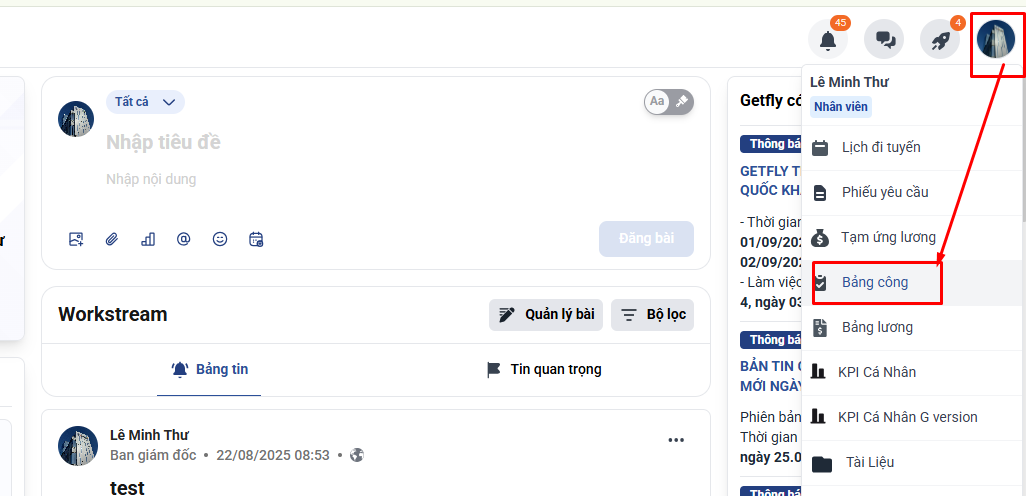
Nếu không được phân bất cứ quyền nào trong chấm công, bạn vẫn có thể tự xem bảng công của chính mình
Bạn truy cập vào Avata cá nhân => Bảng công
.png)
- Do tính năng chấm công chưa hỗ trợ chia nhỏ quyền xem theo từng phòng ban riêng biệt, các Quản lý/Trưởng bộ phận khi được cấp quyền truy cập Chấm công sẽ nhìn thấy bảng công chung của toàn công ty. Quản lý có thể sử dụng Bộ lọc Phòng ban ngay trên màn hình Chấm công để lọc nhanh danh sách nhân viên thuộc bộ phận mình quản lý.
.png)
Tags
Thông tin tác giả

Võ Thu Hà
