
Hướng dẫn kết nối google calendar với Getfly 6.0
 4 lượt xem
1. Mục đích
Getfly hỗ trợ kết nối với Google Calendar để người dùng đồng bộ và theo dõi lịch làm việc, lịch hẹn trên Google Calendar.
Việc kết nối được thực hiện theo từng tài khoản Getfly với tài khoản Google tương ứng.
2. Các bước kết nối Google Calendar với Getfly
Bước 1: Truy cập Lịch hẹn
Trên giao diện Getfly, truy cập:
Công việc → Lịch hẹn
Tại góc trên bên phải màn hình, chọn Google Calendar – Chưa kết nối.
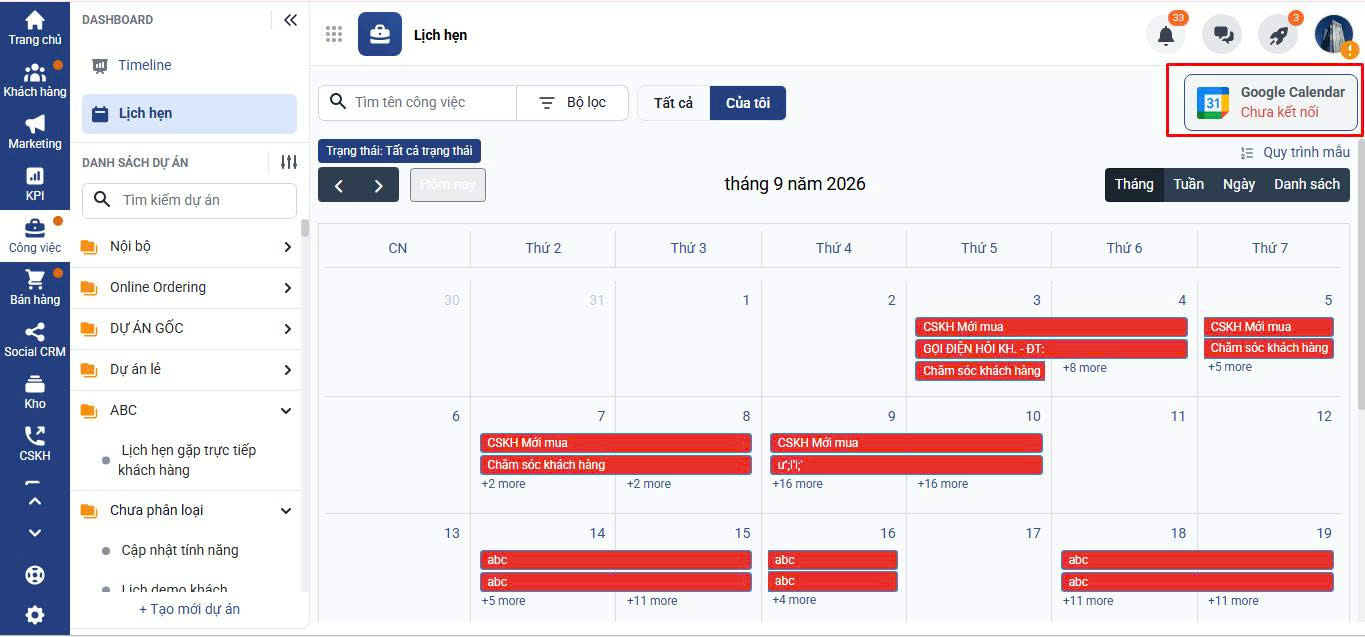
Bước 2: Chọn Kết nối
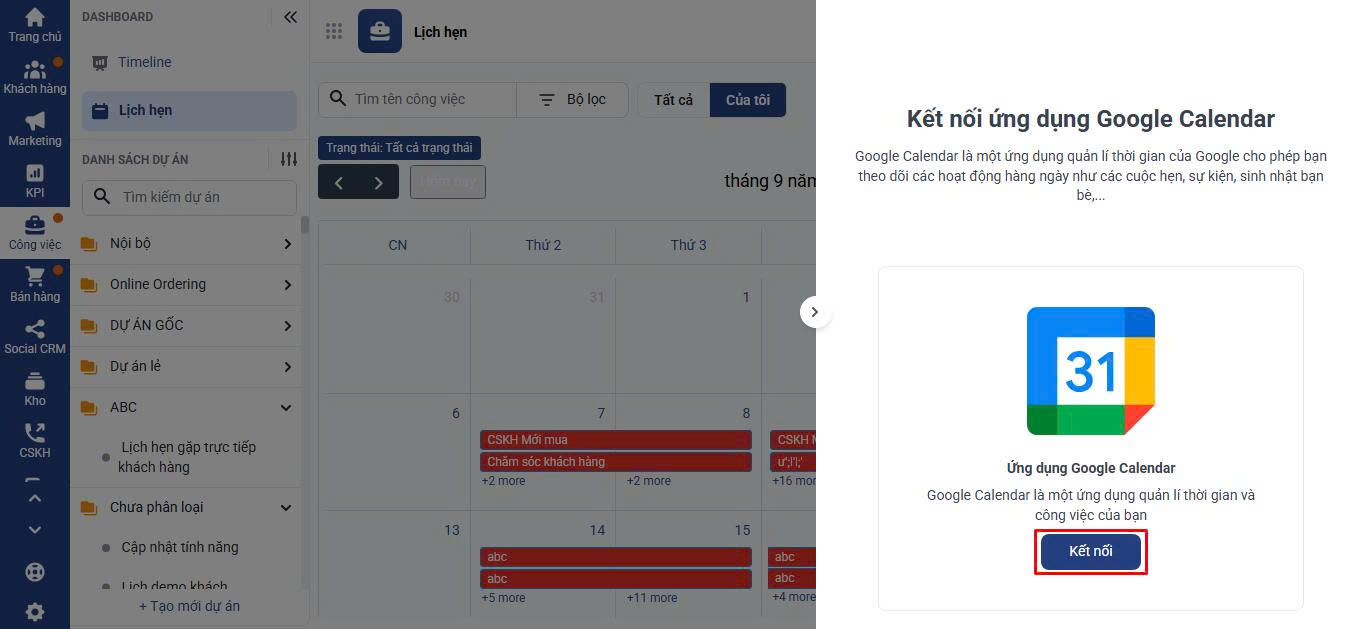
Tại cửa sổ Kết nối ứng dụng Google Calendar, nhấn Kết nối.
Hệ thống chuyển sang giao diện đăng nhập và cấp quyền của Google.
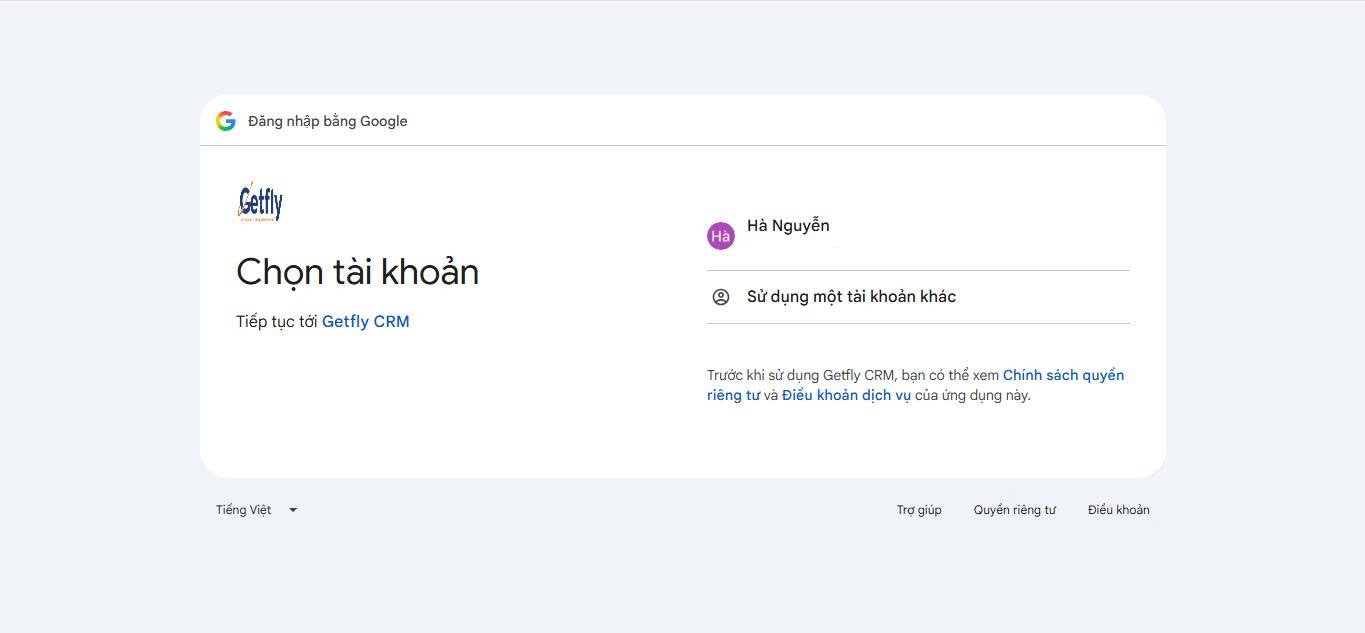
Bước 3: Chọn tài khoản Google
Tại màn hình Đăng nhập bằng Google, chọn tài khoản Google muốn kết nối với Getfly.
Nếu tài khoản cần sử dụng không hiển thị, chọn Sử dụng một tài khoản khác để đăng nhập.
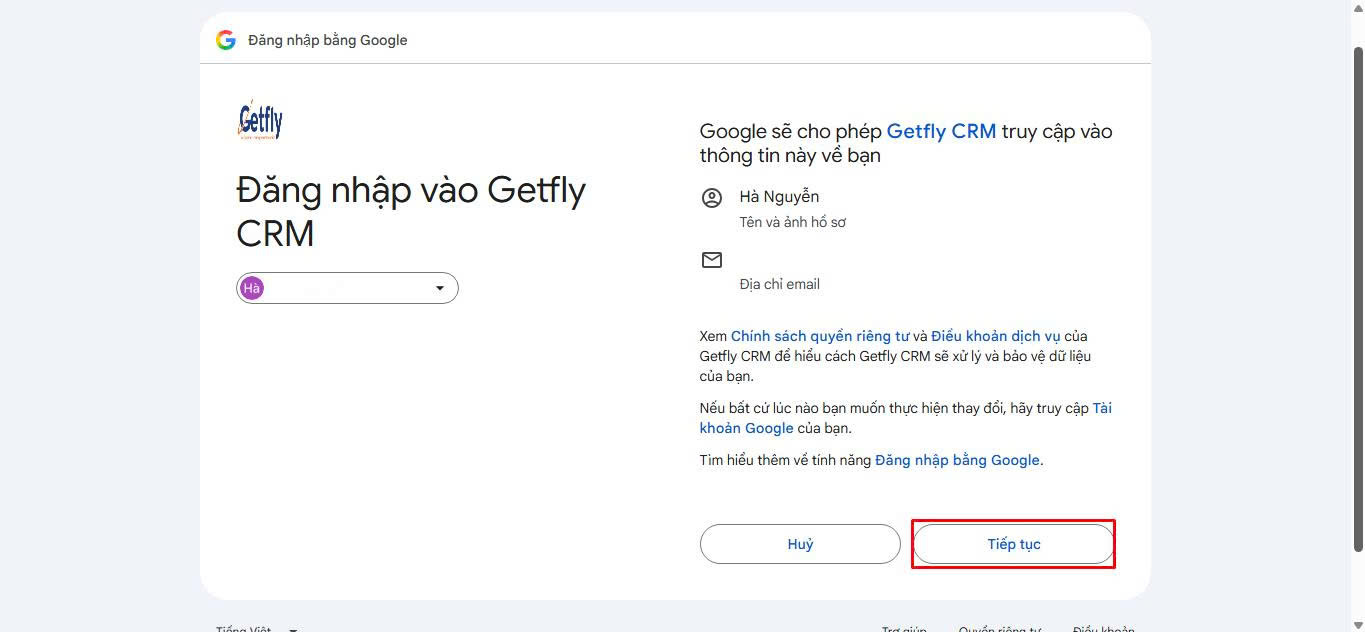
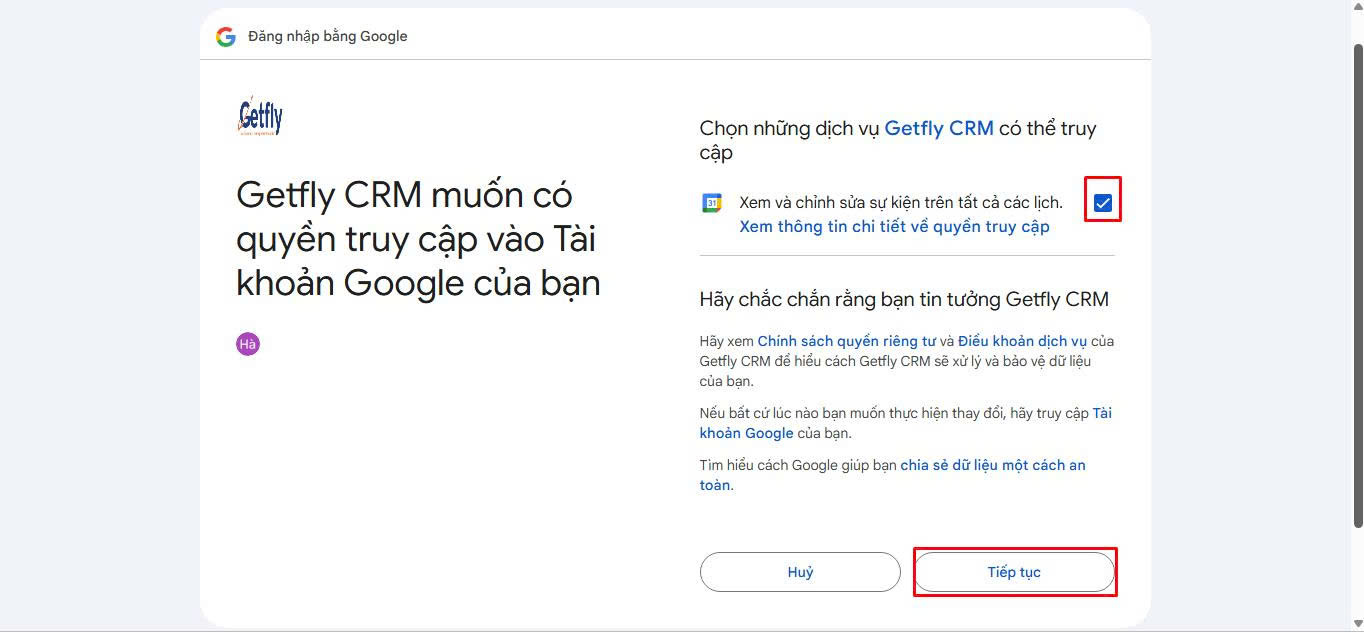
Bước 4: Cho phép Getfly truy cập tài khoản
Google hiển thị thông tin về tài khoản và quyền truy cập mà Getfly yêu cầu.
Kiểm tra đúng tài khoản Google, sau đó nhấn Tiếp tục.
Bước 5: Cấp quyền truy cập Google Calendar
Tại màn hình quyền truy cập, tích chọn:
Xem và chỉnh sửa sự kiện trên tất cả các lịch
Sau đó nhấn Tiếp tục.
Bước 6: Kiểm tra kết nối
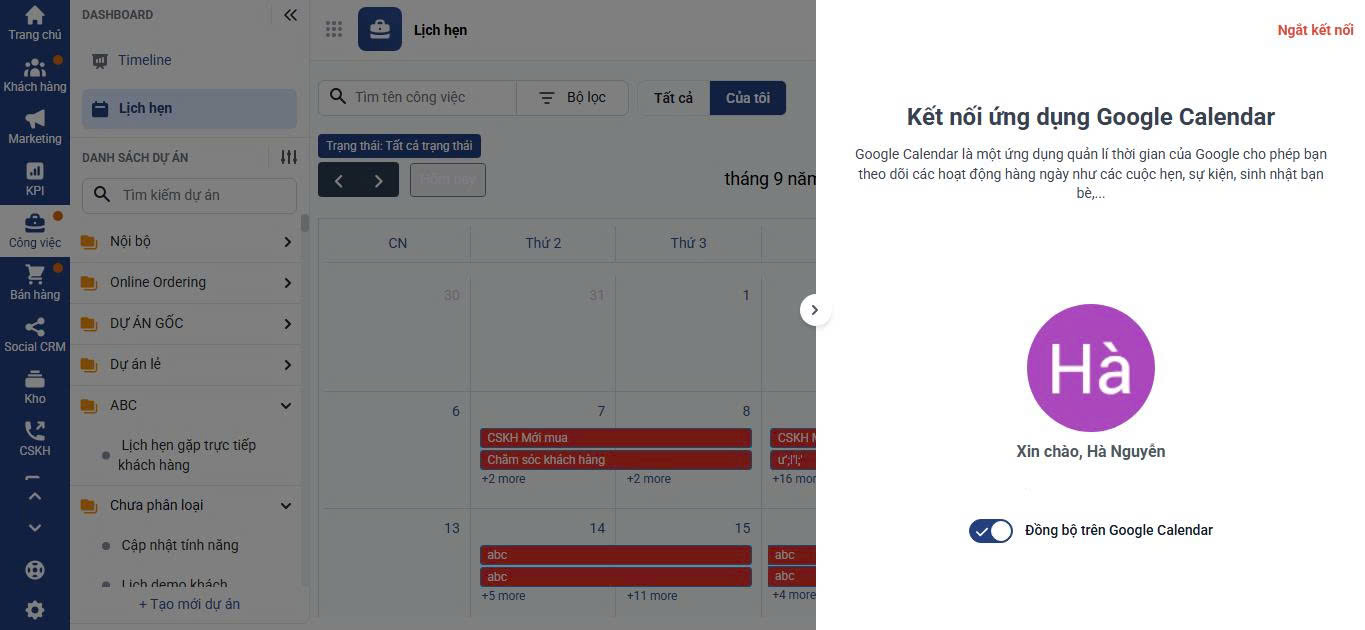
Sau khi cấp quyền thành công, hệ thống quay trở lại Getfly.
Tại giao diện Google Calendar, nếu hiển thị thông tin tài khoản Google và trạng thái Đồng bộ trên Google Calendar thì kết nối đã hoàn tất.
3. Nguyên tắc đồng bộ lịch hẹn, công việc
Sau khi kết nối thành công, các lịch hẹn và công việc được tạo hoặc phát sinh từ thời điểm kết nối trở đi sẽ được đồng bộ theo cơ chế tích hợp.
Getfly hỗ trợ quản lý công việc, lịch hẹn theo thời gian và hiển thị các công việc trên màn hình Lịch hẹn.
Lưu ý quan trọng
Hệ thống không đồng bộ ngược các lịch hẹn, công việc cũ đã qua trước thời điểm kết nối.
Ví dụ:
- Ngày 22/09 thực hiện kết nối Getfly với Google Calendar.
- Các lịch hẹn đã diễn ra vào ngày 20/09, 21/09 sẽ không được đồng bộ sang Google Calendar.
- Các lịch hẹn/công việc phát sinh từ thời điểm kết nối trở đi mới được đồng bộ theo cơ chế tích hợp.
Do đó, nếu khách hàng kết nối Google Calendar và không thấy các lịch hẹn cũ đã qua trên Google Calendar thì đây không phải lỗi đồng bộ mà là nguyên tắc hoạt động của tính năng.
4. Trường hợp không thấy lịch hẹn trên Google Calendar
Nếu người dùng đã kết nối nhưng không thấy lịch hẹn, cần kiểm tra theo thứ tự:
- Kiểm tra thời điểm tạo lịch hẹn:
Lịch hẹn có được tạo/phát sinh sau thời điểm kết nối Google Calendar hay không. - Kiểm tra tài khoản Google:
Đảm bảo đang mở đúng tài khoản Google đã kết nối với Getfly. - Kiểm tra trạng thái kết nối:
Vào Công việc → Lịch hẹn → Google Calendar để kiểm tra trạng thái kết nối. - Tạo một lịch hẹn mới để kiểm tra:
Nếu lịch mới được đồng bộ thì kết nối đang hoạt động bình thường.
5. Ngắt kết nối Google Calendar
Khi không muốn tiếp tục sử dụng tính năng đồng bộ, truy cập:
Công việc → Lịch hẹn → Google Calendar → Ngắt kết nối
Sau khi ngắt kết nối, Getfly sẽ không tiếp tục đồng bộ lịch với tài khoản Google Calendar đó.
6. Lưu ý
- Kết nối Google Calendar được thực hiện theo từng tài khoản người dùng.
- Cần cấp quyền truy cập Google Calendar cho Getfly trong quá trình kết nối.
- Nên kiểm tra đúng tài khoản Google trước khi cấp quyền.
- Lịch hẹn/công việc cũ đã qua trước thời điểm kết nối không được đồng bộ sang Google Calendar.
- Khi cần kiểm tra tính năng đồng bộ, nên tạo một lịch hẹn mới sau khi kết nối thay vì kiểm tra bằng các lịch đã qua.
Tags
Thông tin tác giả

Trần Thị Quý
