
Hướng dẫn tự động đồng bộ khách hàng từ Công việc cha sang Công việc con
 5 lượt xem
1- Bối cảnh
Trong quá trình quản lý công việc, người dùng thường tạo các công việc con để phân tách và theo dõi chi tiết từng đầu việc phát sinh từ một công việc tổng.
Để đảm bảo dữ liệu khách hàng được quản lý xuyên suốt và thuận tiện cho việc tra cứu sau này, hệ thống Getfly CRM hỗ trợ tính năng tự động đồng bộ khách hàng từ Công việc cha sang Công việc con khi người dùng tạo Công việc liên quan.
Nhờ đó:
- Không cần nhập lại khách hàng trên từng công việc con.
- Đảm bảo các công việc liên quan đến khách hàng được ghi nhận đầy đủ.
- Dễ dàng tìm kiếm toàn bộ công việc theo khách hàng.
- Thông tin công việc hiển thị đầy đủ trong màn hình Chi tiết khách hàng.
2- Hướng dẫn thực hiện
Bước 1: Tạo Công việc liên quan từ Công việc cha
Tại màn hình Chi tiết Công việc:
- Mở Công việc cha cần tạo công việc con.
- Chọn Tạo công việc liên quan.
Lưu ý: Công việc cha đã được liên kết khách hàng từ trước.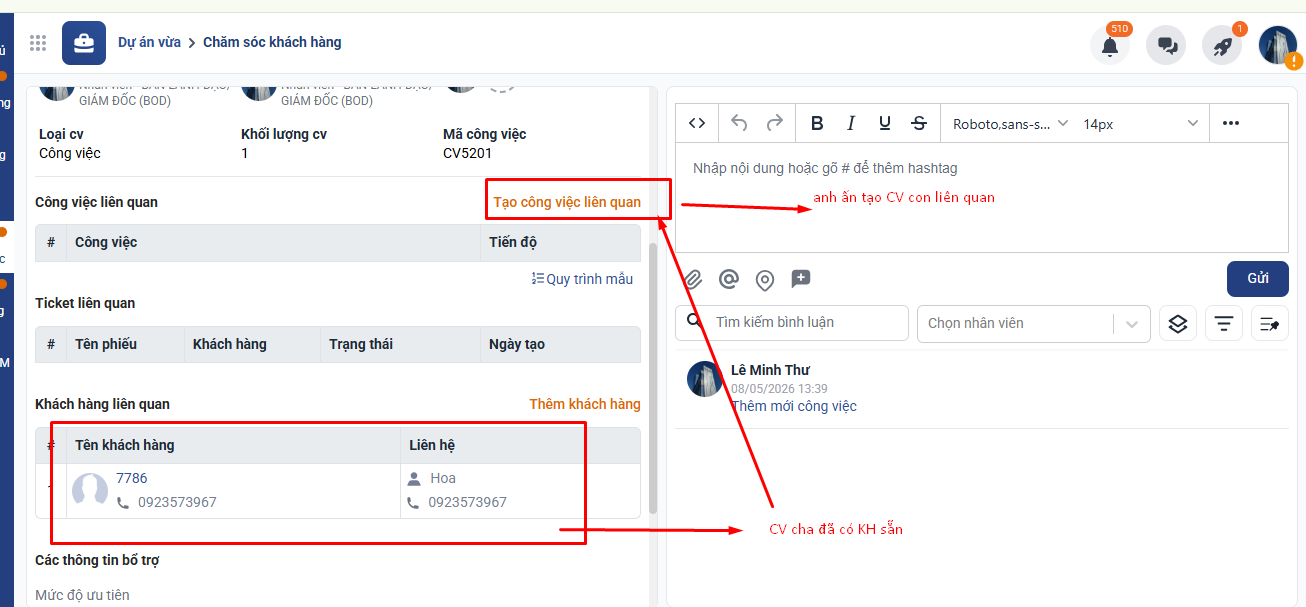
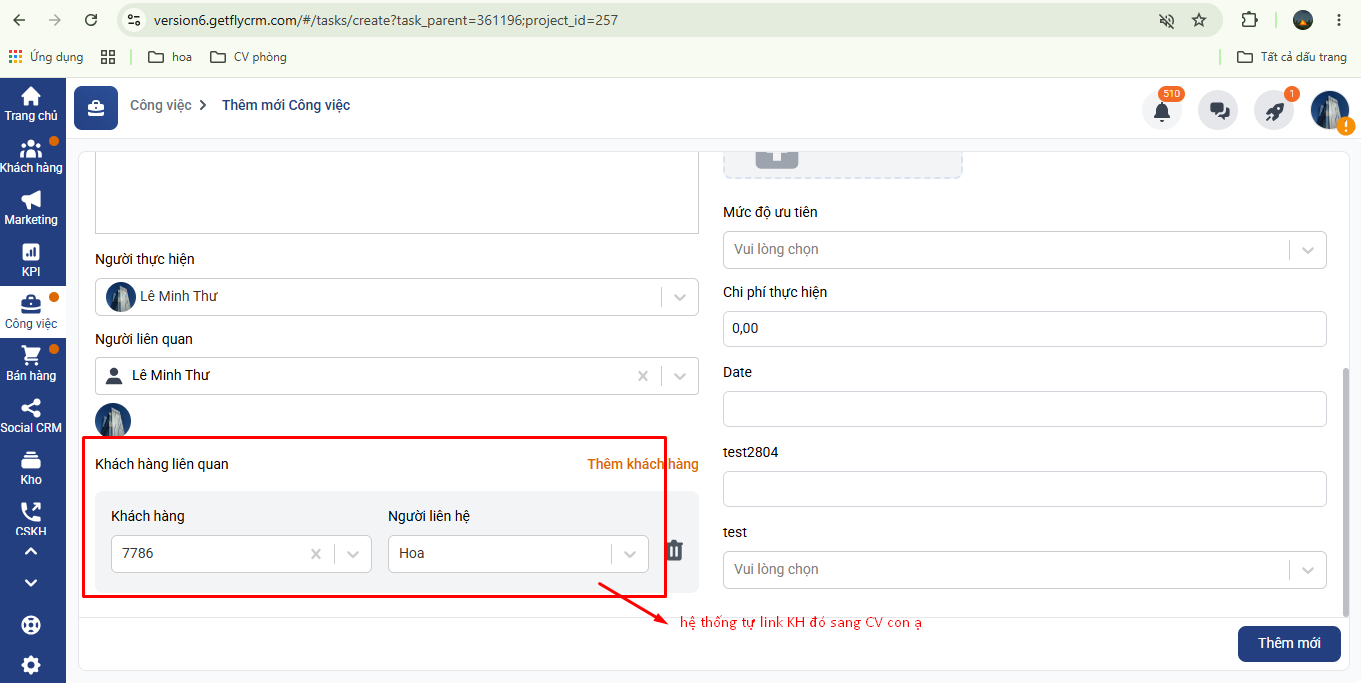
Bước 2: Kiểm tra thông tin khách hàng trên Công việc con
Sau khi chọn Tạo công việc liên quan, hệ thống chuyển sang màn hình tạo mới Công việc.
Tại mục Khách hàng liên quan, hệ thống sẽ tự động hiển thị:
- Danh sách khách hàng đã có trên Công việc cha.
- Người liên hệ tương ứng của từng khách hàng.
Các bạn có thể:
- Giữ nguyên dữ liệu được đồng bộ.
- Thêm khách hàng mới nếu phát sinh.
- Xóa khách hàng không còn liên quan (nếu cần).
3- Một số lưu ý
- Tính năng tự động đồng bộ chỉ áp dụng khi tạo Công việc con bằng chức năng Tạo công việc liên quan.
- Nếu Công việc cha chưa có khách hàng liên kết thì hệ thống sẽ không có dữ liệu để đồng bộ sang Công việc con.
- Trường hợp không thấy khách hàng xuất hiện trên Công việc con, vui lòng kiểm tra lại danh sách khách hàng đã được liên kết trên Công việc cha trước khi tạo mới.
Bài viết liên quan
Tags
Thông tin tác giả

Nguyễn Thanh Hoa
