
Hướng dẫn cài đặt HRM trên Getfly 6.0?
 271 lượt xem
1. Lợi ích khi sử dụng module HRM
- Quản lý về hồ sơ online danh sách nhân sự đã và đang làm việc tại công ty.
- Quản lý hợp đồng nhân sự online.
- Thiết lập chấm công trực tiếp trên CRM để các nhân sự trong công ty có thể chủ động tự theo dõi được ngày công của mình một cách mình bạch và rõ ràng.
- Thiết lập được thang bảng lương là căn cứ để tính lương bảo hiểm xã hội cho các nhân sự.
- Thiết lập bậc lương theo từng vị trí.
- Nhân sự có thể xem được bảng lương của chính mình trên Getfly
- Quản lý danh sách nhân viên tam ứng lương.
- Lên các chính sách về bồi thường sự cố trong lao động.
- Thiết lập thuế và bảo hiểm theo từng nhân sự để sau này tính trong bảng lương của nhân sự đó.
2. Phân quyền
- Để phân quyền cho phép người dùng sử dụng tính năng HRM trong Getfly CRM, bạn truy cập vào Cài đặt -> chọn Phân quyền -> chọn Nhóm quyền cần bổ sung -> Tích quyền liên quan HRM
.png)
(1) Truy cập: Có thể truy cập ở tính năng tương ứng của Module HRM
(2) Thêm mới: Thêm mới ở tính năng tương ứng của Module HRM
(3) Sửa: Sửa ở tính năng tương ứng của Module HRM
(4) Xóa: Sửa ở tính năng tương ứng của Module HRM
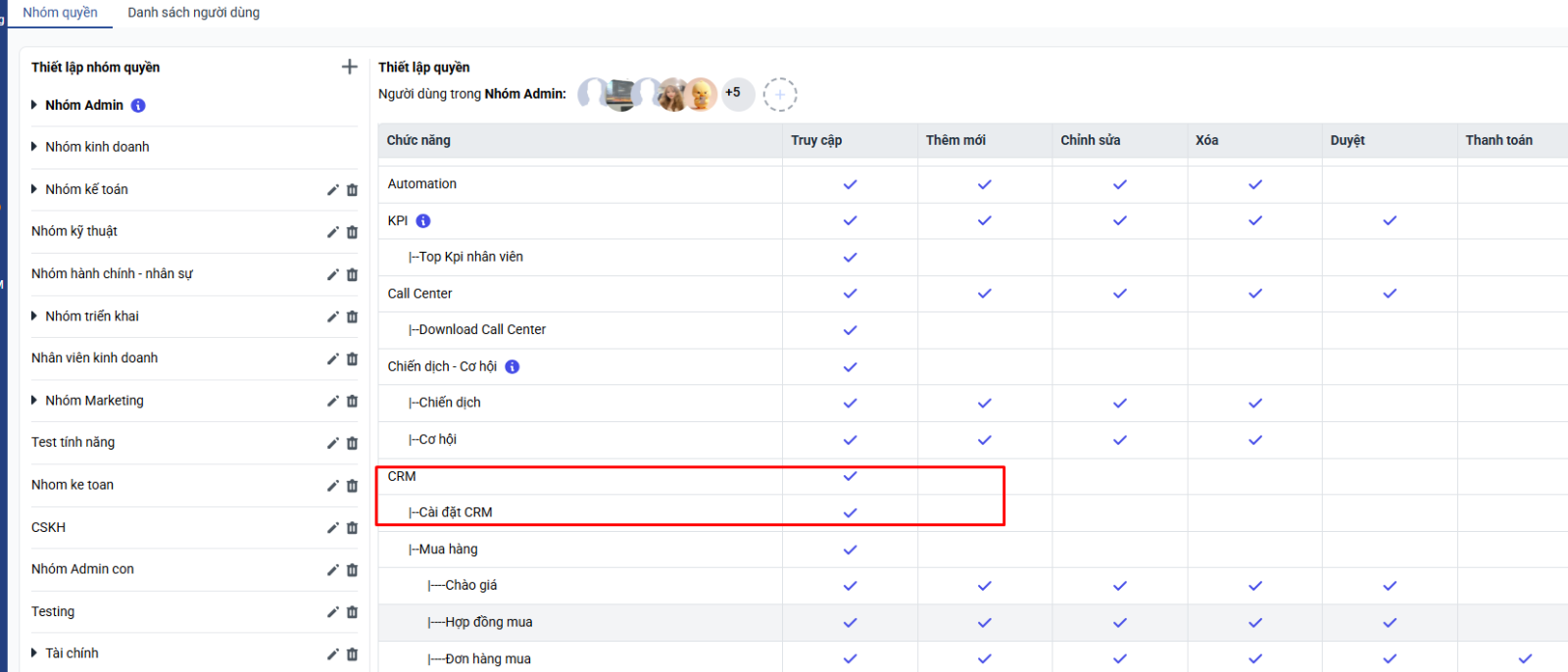
- Ngoài ra bạn cần tích quyền cài đặt CRM để có thể cài đặt các thông tin liên quan về HRM:
Lưu ý:
- Để có thể cài đặt được các dữ liệu cơ bản về module HRM, bạn phải có quyền để truy cập HRM và quyền truy cập thuế và hợp đồng. Nếu chỉ có quyền truy cập HRM thì bạn có thể xem được báo cáo tổng quan về nhân sự và cài đặt các dữ liệu cơ bản không bao gồm Hợp đồng và Thuế.
3. Cài đặt cấu hình HRM
- Để cài đặt HRM, bạn truy cập vào Cài đặt -> chọn Cấu hình hệ thống -> Cấu hình HRM:

3.1. Hợp đồng
- Cài đặt hợp đồng lao động bào gồm loại hợp đồng, thời gian hiệu lực, hình thức làm việc và cài đặt thời gian bậc lương
.png)
3.1.1. Loại Hợp đồng
- Các loại hợp đồng lao động mà công ty ký kết với người lao động: hợp đồng thử việc, hợp đồng chính thức….
- Để thêm mới loại hợp đồng bạn chọn Thêm mới -> nhập Tên loại hợp đồng -> chọn Thêm mới để hoàn tất
.png)
3.1.2. Thời gian hiệu lực
- Thời gian hiệu lực của hợp đồng mà công ty ký kết với người lao động: hợp đồng 3 tháng, 6 tháng, 3 năm … hoặc không thời hạn
- Để thêm mới thời gian hiệu lực hợp đồng bạn chọn Thêm mới -> nhập Tên thời hạn hợp đồng -> chọn Thêm mới để hoàn tất
.png)
3.1.3. Hình thức làm việc
- Hình thức làm việc của người lao động: làm việc full time, part time,....
- Để thêm mới hình thức làm việc bạn chọn Thêm mới -> nhập Tên hình thức làm việc -> chọn Thêm mới để hoàn tất
.png)
3.1.4. Cài đặt thời gian bậc lương
- Bạn có thể cài đặt thời gian nâng bậc lương tự động (tính theo tháng) bao gồm: 12 tháng, 6 tháng, 3 tháng hoặc nếu không cài đặt nâng bậc lương thì để là Không rõ
.png)
3.2. Thuế & Bảo hiểm
3.2.1. Bảo hiểm doanh nghiệp trả
- Cài đặt mức đóng bảo hiểm xã hội bắt buộc đối với doanh nghiệp trả theo mức đóng bảo hiểm xã hội của nhà nước quy định.
.png)
Các hạng mục bao gồm:
- HT: quỹ hưu trí.
- ODS-TS: quỹ ốm đau, thai sản
- TNLĐ- BNN: tai nạn lao động, bệnh nghề nghiệp
- BHTN: bảo hiểm thất nghiệp.
- BHYT: bảo hiểm y tế
3.2.2. Bảo hiểm người lao động trả
- Cài đặt mức đóng bảo hiểm xã hội bắt buộc đối với người lao động trả theo mức đóng bảo hiểm xã hội của nhà nước quy định.
.png)
Các hạng mục bao gồm:
- HT: quỹ hưu trí.
- ODS-TS: quỹ ốm đau, thai sản
- TNLĐ- BNN: tai nạn lao động, bệnh nghề nghiệp
- BHTN: bảo hiểm thất nghiệp.
- BHYT: bảo hiểm y tế
3.2.3. Thuế
- Cài đặt các bậc thuế thu nhập cá nhân theo quy định của nhà nước.
- Để thêm mới bậc thuế TNCN -> chọn Thêm một dòng, nhập tên bậc lương, số tiền từ bao nhiêu đến bao nhiêu và thuế suất bao nhiêu %.
.png)
3.2.4. Giảm trừ gia cảnh
- Cài đặt định mức số tiền giảm trừ gia cảnh khi tính thuế thu nhập cá nhân.
.png)
.png)
3.2.5. Giảm trừ người phụ thuộc
- Tại đây sẽ cài đặt 2 mục:
+ Giảm trừ người phụ thuộc: định mức số tiền giảm trừ người phụ thuộc khi tính thuế thu nhập cá nhân và phần này sẽ xuất hiện trên tiền lương theo điều 1 Nghị quyết 954/2020/UBTVQH14
.png)
+ Mối quan hệ phụ thuộc:
.png)
.png)
3.3. Thông tin nhân sự
- Trình độ học vấn: cao đẳng, đại học, trung cấp, nghề, THPT,..
.png)
- Kỹ năng: kỹ năng mềm, ngoại ngữ, tin học,..
.png)
- Trình độ ngoại ngữ: văn bằng A, B, toeic,..
.png)
- Dân tộc: Kinh, Mường, Mông,…
.png)
- Tôn giáo: Không,Công giáo,…
.png)
- Tình trạng hôn nhân: cài đặt thông tin tình trạng hôn nhân, ví dụ: độc thân, đã có gia đình…
.png)
- Mối quan hệ gia đình: Vợ, em gái, ba, mẹ,…
.png)
- Ngân hàng: cài đặt thông tin ngân hàng nhân viên sử dụng để nhận lương ví dụ: Vietcombank chi nhánh Đông Sài Gòn
.png)
3.4. Chấm công - tiền lương
3.4.1. Thiết lập chấm công
- Thiết lập hình thức chấm công theo giải pháp của Getfly là chấm theo GPS hoặc chấm theo IP để ghi nhận ngày công của nhân viên đi làm và có căn cứ tính lương trong bảng lương.
- Chấm công sử dụng định vị GPS là theo định vị của máy tính hoặc của điện thoại bạn cho phép bán kính cách công ty bao xa thì được phép chấm công.
.png)
- Chấm công theo IP là đến công ty và truy cập wifi công ty thì mới chấm công được.
.png)
Lưu ý: - IP mạng cần phải là IP tĩnh không thay đổi theo thời gian.
- Chấm công theo IP sẽ không hỗ trợ những bên cài đặt IP động là địa chỉ IP tự động thay đổi theo định kỳ.
3.4.2. Thiết lập ca làm việc
.png)
- Để thiết lập ca làm việc, bạn chọn Thêm mới, màn hình hiển thị thông tin:
.png)
(1) Tên ca làm việc: Full time hoặc parttime để phân biệt
(2) Cài đặt thời gian làm việc trong tuần từ thứ 2- chủ nhật: giờ ca bắt đầu từ mấy giờ và giờ kết thúc ca lúc mấy giờ
Ví dụ: bắt đầu ca 08:30- kết thúc ca 18:00
(3) Số công/ ca làm việc
(4) Tiền công/ ca làm việc
(5) Cho phép đi muộn (Phút)
(6) Cho phép về sớm (Phút)
(7) Mô tả
(8) Cơ chế chấm công: chấm công nghiêm ngặt hoặc chấm công tự do
- Chấm công nghiêm ngặt là: chấm theo đúng thời gian giờ đầu ca và giờ kết thúc ca mới được tính công.
- Chấm công tự do: chấm công có thể trước thời gian đầu và muộn hơn giờ kết thúc ca vẫn được tính công.
(9) Nhân viên áp dụng: nhân viên sẽ làm việc trong ca tương ứng
Sau khi hoàn tất thiết lập bạn click Thêm mới
Để nhân viên chấm công được trong ca vừa thiết lập, bạn cần bật kích hoạt ca làm việc.
.png)
4.3.3. Thiết lập ngày nghỉ
- Để thiết lập ngày nghỉ của công ty bạn truy cập Cấu hình HRM -> chọn Chấm công- tiền lương -> chọn Thiết lập ngày nghỉ
- Màn hình thêm mới hiển thị:
.png)
(1) Đặt tên của ngày nghỉ: Lễ Quốc Khánh 2/9,..
(2) Tích chọn nếu ngày nghỉ được áp dụng cho hàng năm.
(3) Chọn ngày bắt đầu nghỉ và ngày kết thúc nghỉ.
(4) Trong trường hợp nhân viên đi làm vào ngày nghỉ được tính x2, x3 tiền lương, bạn nhập số % vào đây.
(5) Chọn những phòng ban được áp dụng ngày nghỉ hoặc chọn áp dụng cho tất cả nếu ngày nghỉ được áp dụng cho toàn bộ công ty.
Để hoàn tất thiết lập chọn Thêm mới
4.3.4. Cài đặt nghỉ phép
.png)
- Số ngày phép hàng tháng: số ngày nghỉ phép nhân viên được nghỉ mỗi tháng mà không trừ lương.
- Thời hạn sử dụng ngày phép: ngày phép còn dư của năm trước được sử dụng quá bao nhiêu tháng của năm sau.
4.3.5. Ngày nghỉ của nhân viên
- Thao tác: Cài đặt → Cấu hình hệ thống --> Cấu hình HRM -→ Nghỉ phép --> Ngày nghỉ của nhân viên
- Xem thông tin phép tồn hiện tại của toàn bộ hệ thống
- Cập nhật ngày bắt đầu tính phép cho nhân viên: cập nhật bằng tay và bằng file excel
- Tính lại số ngày phép cho toàn bộ hệ thống
.png)
4.3.6. Loại nghỉ phép
- Ngoài 8 loại nghỉ phép mặc định của hệ thống: Nghỉ phép năm, nghỉ chế độ, đi công tác, làm việc ngoài văn phòng, nghỉ không lương, xin đi muộn, xin về sớm, quên chấm công thì bạn có thể thêm mới được các loại nghỉ phép khác để phù hợp với tình hình thực tế của doanh nghiệp.
- Bạn vào mục cấu hình hệ thống => cấu hình HRM=> chấm công - tiền lương => loại nghỉ phép => để thêm mới loại nghỉ phép :
.png)
.png)
- Khi tạo thêm loại hình nghỉ phép bạn có thể cài đặt được quy trình phiếu yêu cầu theo loại hình nghỉ phép đã tạo:
.png)
- Lưu ý:
+ Có 8 loại nghỉ phép mặc định sẽ không xóa được trên hệ thống: Nghỉ phép năm, nghỉ chế độ, đi công tác, làm việc ngoài văn phòng, nghỉ không lương, xin đi muộn, xin về sớm, quên chấm công
+ Không được xoá loại nghỉ phép đang có phiếu yêu cầu tồn tại
+ Bạn có thể vào mục đã xóa để khôi phục loại nghỉ phép đã xóa
.png)
4.3.7. Cách cài đặt số lượng ngày phép ngày phép, số lần đi muộn/về sớm
- Để cài đặt số lượng ngày phép trong năm, số lần đi muộn/về sớm, tài khoản thao tác phải có quyền cài đặt HRM
- Thao tác: Cài đặt → Cấu hình hệ thống --> Cấu hình HRM -→ Nghỉ phép --> Số ngày nghỉ phép, đi muộn/về sớm tối đa
.png)
4.3.8.Phần trăm lương P3
- Cài đặt thưởng cho từng phòng ban theo hiệu suất lương P3 nếu có theo: P3 tháng, P3 quý, P3 6 tháng.
.png)
4.3.9. Tỷ lệ hoa hồng
- Cài đặt % hoa hồng được thưởng cho nhân sự theo từng mức công ty quy định dựa trên số tiền thanh toán của khách hàng trên đơn hàng.
.png)
4.3.10. Phụ cấp
- Phụ cấp nuôi con nhỏ
- Phụ cấp chuyên cần: Mục này sẽ thưởng cho nhân viên nào chuyên cần không đi muộn ngày nào hoặc với số lần đi muộn cho phép đã cài đặt thì sẽ được thưởng số tiền tương ứng
- Phụ cấp khác: phụ cấp nhà xa,...
.png)
4.3.11. Quỹ nội bộ
- Mỗi công ty có thể có quy định riêng về mức đóng góp quỹ nội bộ cho nhân viên. Mức đóng góp có thể được tính theo tỷ lệ phần trăm hoặc số tiền trên lương cứng của nhân viên
.png)
.png)
4.3.12. Khoản phạt
- Khoản phạt là những khoản tiền bị khấu trừ trực tiếp từ tiền lương mà người lao động đáng lẽ được nhận, do vi phạm kỷ luật lao động, nội quy công ty hoặc gây ra thiệt hại về tài sản, uy tín cho doanh nghiệp.
- Để cài đặt các loại danh sách khoản phạt ta thao tác như sau: vào mục cài đặt => cấu hình hệ thống => cấu hình CRM => trong mục chấm công - tiền lượng => chọn mục khoản phạt => thêm mới :
.png)
.png)
- Nhập tên khoản phạt và số tiền tương ứng => ấn thêm mới
- Sau khi nhập các loại khoản phạt thì hệ thống sẽ link vào bảng lương tương ứng trong mục khoản phạt
.png)
- Bạn có thể click sửa để nhập số tiền phạt tương ứng trong bảng lương:
.png)
Cảm ơn bạn đã theo dõi bài viết chúc các bạn thao tác thành công!
Tags
Thông tin tác giả

Nguyễn Khánh Linh
