
Hướng dẫn tích hợp phần mềm Ecount
 133 lượt xem
I. MỤC ĐÍCH KẾT NỐI
Ecount ERP là một phần mềm quản lý doanh nghiệp (ERP - Enterprise Resource Planning) dựa trên nền tảng đám mây (cloud-based)
Bạn đang sử dụng đồng thời hệ thống Ecount và hệ thống Getfly, muốn đồng bộ dữ liệu khách hàng, sản phẩm, đơn hàng, kho từ Getfly về hệ thống Ecount, bạn hãy tham khảo tài liệu hướng dẫn kết nối này.
II. HƯỚNG DẪN TÍCH HỢP
Hệ thống được thiết lập để đồng bộ dữ liệu giữa Getfly CRM và Ecount. Kết nối này bao gồm các bước:
- Cấu hình tài khoản Ecount
- Thiết lập đồng bộ dữ liệu giữa Getfly và Ecount
- Cấu hình kho và thuế
- Kích hoạt kết nối
1. Cấu hình tài khoản Ecount
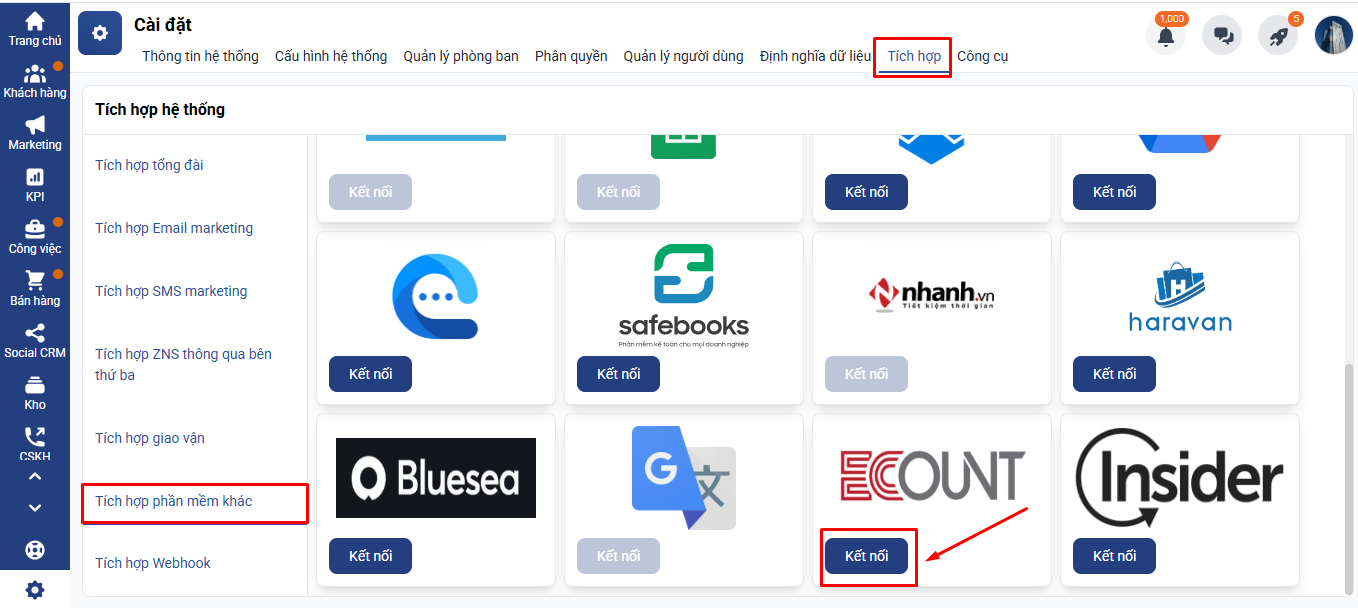
Bạn vào Cài đặt trên Getfly→ chọn Tích hợp → Tích hợp phần mềm khách → Ecount và nhập các thông tin sau:
- Mã công ty: Nhập mã công ty do Ecount cung cấp.
- Tài khoản: Tên tài khoản sử dụng để đăng nhập vào Ecount.
- Khóa bí mật: Mã API key hoặc token bảo mật để xác thực kết nối. (Ecount hướng dẫn cấp)
- Ngôn ngữ: Chọn ngôn ngữ phù hợp với hệ thống.
- Vùng: Chọn khu vực hoạt động.
Ví dụ:
Mã công ty: 123456
Tài khoản: example_user
Khóa bí mật: abcdef123456xxxxxxxx
Ngôn ngữ: VI-VN
Vùng: IA
2. Cấu hình đồng bộ dữ liệu giữa Getfly và Ecount
2.1. Tài khoản người dùng
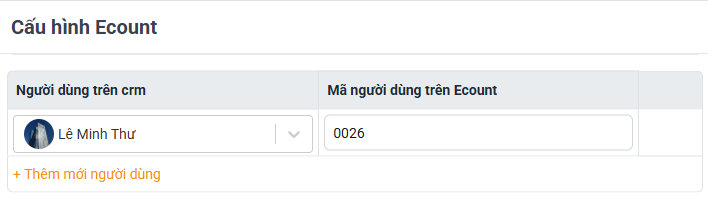
Ở màn hình cấu hình tích hợp, bạn chọn tài khoản trên Getfly và điền mã tương ứng với tài khoản đã tạo trên Ecount.
2.2. Thông tin Khách hàng
Tạo mới khách hàng trên Getfly sẽ tạo mới khách hàng trên Ecount, các thông tin mặc định bao gồm:
| Getfly | Ecount | |
| Khách hàng | Tên khách hàng | Tên khách hàng/ Nhà cung cấp |
| Điện thoại | Điện thoại | |
| Mã số thuế | Mã số thuế | |
| Đia chỉ (custom field) (địa chỉ giao hàng/ địa chỉ VP) | Địa chỉ 2 | |
| Đia chỉ (địa chỉ hoá đơn/ DKKD) | Địa chỉ 1 |
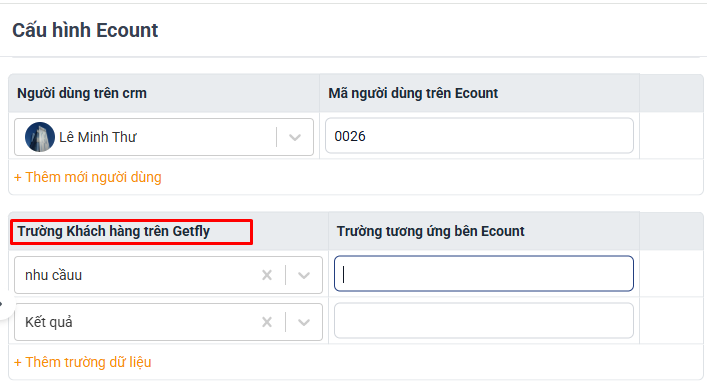
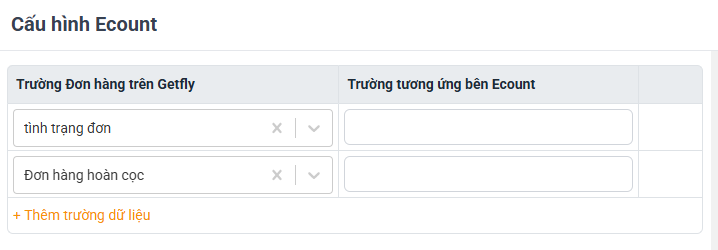
Trường hợp cần đồng bộ thông tin các trường custom field trên Getfly sang Ecount. Ở màn hình cấu hình tích hợp, bạn chọn trường thông tin và điền mã tương ứng với trường đã tạo trên Ecount.
2.2. Thông tin Sản phẩm
Tạo mới sản phẩm trên Getfly sẽ tạo mới sản phẩm trên Ecount, các thông tin mặc định bao gồm:
| Getfly | Ecount | |
| Sản phẩm | Tên sản phẩm | Tên mặt hàng |
| Mô tả | Thông số kỹ thuật | |
| Đơn vị | Đơn vị | |
| Nhóm sản phẩm | Nhóm mặt hàng | |
| Giá bán buôn | Giá sỉ | |
| Giá bán lẻ | Giá bán lẻ |
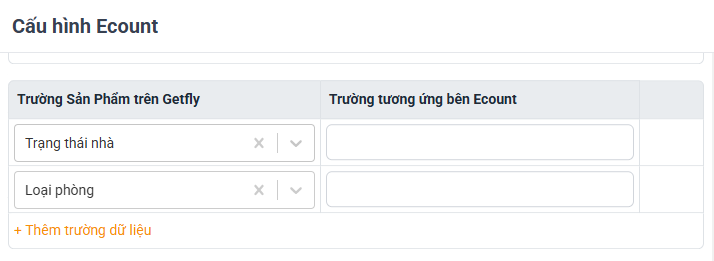
Trường hợp cần đồng bộ thông tin các trường custom field trên Getfly sang Ecount. Ở màn hình cấu hình tích hợp, bạn chọn trường thông tin và điền mã tương ứng với trường đã tạo trên Ecount.
2.3. Thông tin Đơn hàng
Tạo mới đơn hàng trên Getfly sẽ tạo mới đơn hàng trên Ecount, các thông tin mặc định bao gồm:
| Getfly | Ecount | |
| Đơn hàng | Tên sản phẩm | Tên mặt hàng |
| Mô tả | Thông số kỹ thuật | |
| Số lượng | Số lượng | |
| (Công thức) | Đơn giá (Giá k thuế) | |
| (Công thức) | Số tiền trước thuế (đơn giá x số lượng | |
| (Công thức) | Thuế (thuế đơn vị x số lượng) | |
| Đơn giá | Giá đã có thuế (đơn giá đã có thuế) | |
| Tổng thanh toán | Tổng tiền | |
| Người phụ trách | Người phụ trách | |
| Tên khách hàng | Khách hàng/ Nhà cung cấp | |
| Ngày tạo | Ngày | |
| Kho Ecount (custom field) | Kho xuất HH/NVL | |
| Thuế (Custom field) | Loại giao dịch | |
| Điện thoại | Điện thoại | |
| Địa chỉ | Địa chỉ KH/NCC (địa chỉ 1/ địa chỉ hoá đơn/ đkkd) | |
| Phương thức thanh toán | Điều kiện thanh toán | |
| Nguồn khách hàng | Nguồn khách hàng | |
| Ngày giao (Custom field) | Ngày giao | |
| Ghi chú (Custom field) | Ghi chú |
Trường hợp cần đồng bộ thông tin các trường custom field trên Getfly sang Ecount. Ở màn hình cấu hình tích hợp, bạn chọn trường thông tin và điền mã tương ứng với trường đã tạo trên Ecount.
3. Cấu hình Kho và Thuế
3.1. Cấu hình Kho
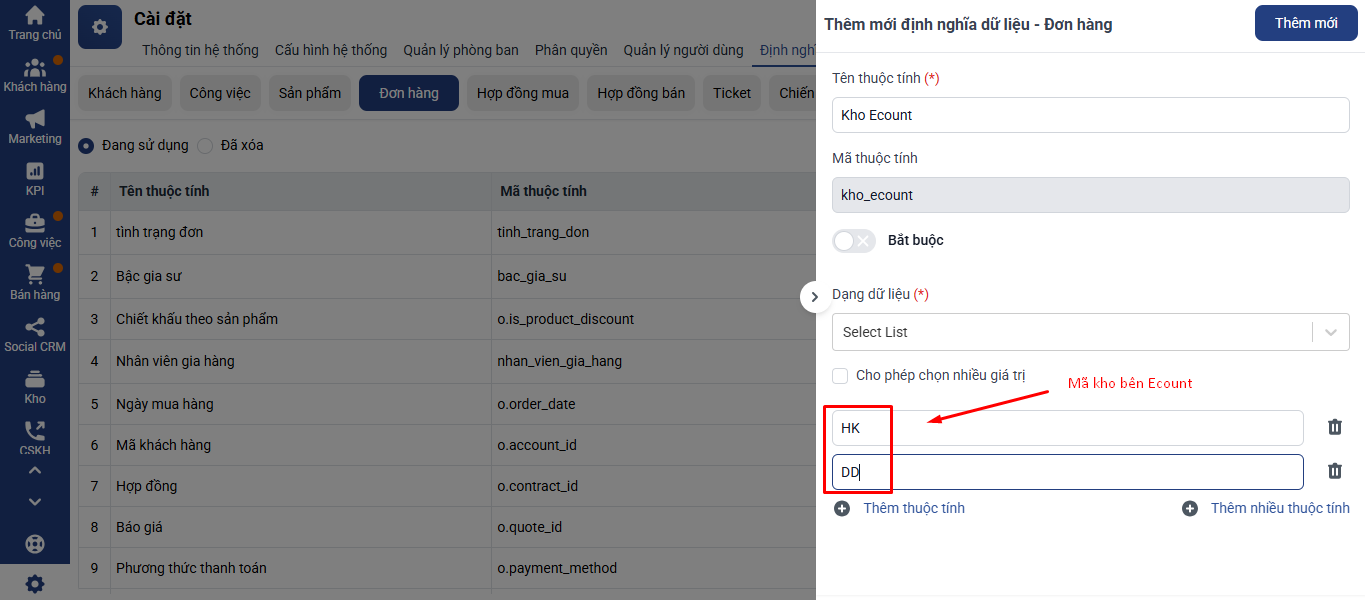
Bạn tạo 1 trường định nghĩa dữ liệu trong Đơn hàng, dạng select list. Trường này bạn để tên là Kho Ecount và thêm thông tin các kho (mã kho bên Ecount)
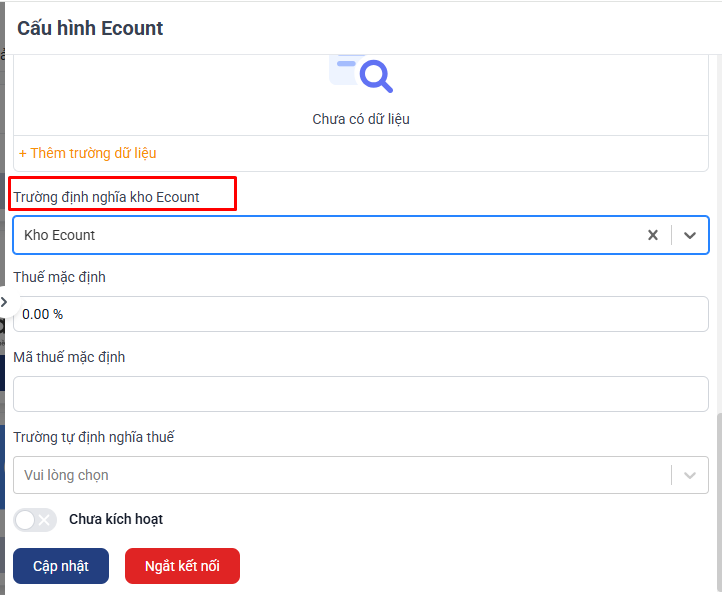
Ở màn hình cấu hình kết nối, Trường định nghĩa kho Ecount, bạn chọn trường vừa tạo
3.2. Cấu hình Thuế
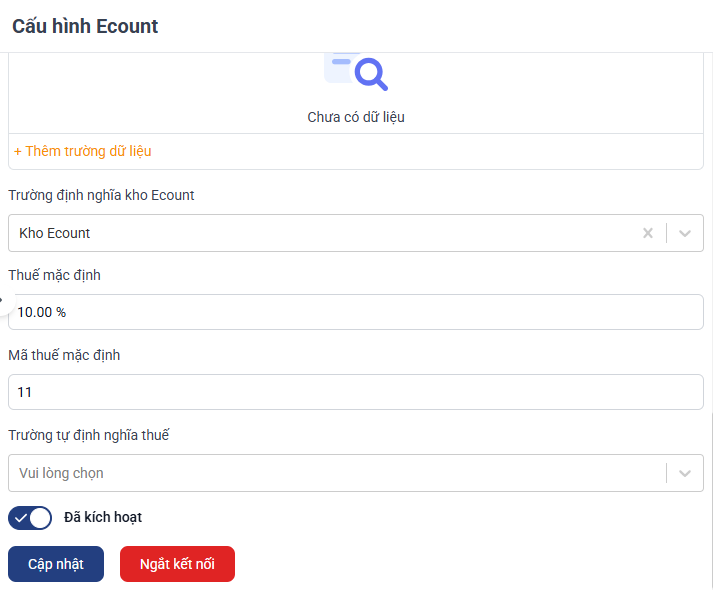
Xác định mức thuế mặc định khi đồng bộ dữ liệu đơn hàng và sản phẩm.
Ví dụ:
Thuế mặc định: 10%
Mã thuế mặc định: 11 (Mã trên ecount)
**Trường thuế tự định nghĩa:Bạn tạo thêm 1 trường định nghĩa dữ liệu đơn hàng có tên là Thuế Ecount (dạng select list). Các lựa chọn ví dụ là 11 | 10%, 11 | 8%, 11 | 5%,… Tùy vào mức thuế của bạn.
Nguồn thuế dùng để đẩy lấy từ trường thuế Ecount trên đơn (custom field map ecount_tax_field), dạng list: IO_TYPE|thuế_suất ví dụ: 11|10 → IO_TYPE = 11, tax = 10 (%)
Không dùng thuế từng dòng sản phẩm trên CRM để tách giá Ecount. Thuế suất Ecount áp chung cho mọi dòng theo lựa chọn trên đơn. Giả định giá CRM price trên dòng đơn = đơn giá đã gồm thuế (USER_PRICE_VAT). Công thức từng dòng Gọi:
- P = đơn giá CRM (price, đã gồm thuế)
- Q = số lượng
- T = thuế suất % từ trường thuế Ecount
Field Ecount Công thức USER_PRICE_VAT P
- PRICE (đơn giá chưa thuế): P / (100 + T) × 100
- SUPPLY_AMT (tiền hàng chưa thuế): PRICE × Q
- VAT_AMT (tiền thuế): (P - PRICE) × Q
- P_AMT1: P × Q IO_TYPE phần trước dấu | của list thuế Ecount
Ví dụ Đơn giá CRM 110.000, SL 2, chọn thuế Ecount 10%:
- PRICE = 110000 / 110 × 100 = 100.000
- SUPPLY_AMT = 100000 × 2 = 200.000
- VAT_AMT = (110000 - 100000) × 2 = 20.000
- USER_PRICE_VAT = 110.000
- P_AMT1 = 220.000
Lưu ý Nếu không chọn được list thuế Ecount trên đơn, hệ thống fallback sang thuế cấu hình mặc định trên tích hợp Ecount (tax / tax_code), cùng công thức tách giá trên. Nếu cũng không có, đẩy nguyên price CRM, không tách VAT.
4. Kích hoạt kết nối
- Sau khi thiết lập đầy đủ, kiểm tra lại thông tin cấu hình.
- Bạn bấm kích hoạt và cập nhật để lưu cấu hình và kích hoạt kết nối giữa Getfly và Ecount.
- Khi tạo khách hàng, sản phẩm, đơn hàng từ Getfly sẽ đẩy thông tin sang Ecount
Chúc bạn thao tác thành công!
Tags
Thông tin tác giả

Cao Ngọc Yến