
HƯỚNG DẪN CẬP NHẬT BÁO GIÁ ĐÃ BAO GỒM VAT KHI HỖ TRỢ GIẢM CHI PHÍ CHO KHÁCH HÀNG
 7 lượt xem
1. Bối cảnh
Trong quá trình kinh doanh, giá sản phẩm/dịch vụ được thiết lập trên hệ thống Getfly CRM thường là giá chưa bao gồm thuế VAT.
Trong một số trường hợp, doanh nghiệp áp dụng chính sách hỗ trợ khách hàng một phần chi phí VAT, ví dụ: thuế VAT là 8% và doanh nghiệp hỗ trợ 50% chi phí VAT (tương đương giảm 4% trên giá trị hàng hóa/dịch vụ).
Khi đó, nhân viên cần điều chỉnh lại đơn giá trên báo giá để tổng giá trị thanh toán hiển thị trên hệ thống khớp với số tiền thực tế khách hàng cần thanh toán.
Lưu ý: Hướng dẫn dưới đây áp dụng cho trường hợp doanh nghiệp thỏa thuận hỗ trợ khách hàng bằng cách giảm trực tiếp vào giá trị hàng hóa/dịch vụ, không phải giảm trực tiếp số tiền thuế VAT phải nộp.
2. Hướng dẫn thực hiện
Để cập nhật báo giá theo chính sách hỗ trợ giảm chi phí VAT, thực hiện theo các bước sau:
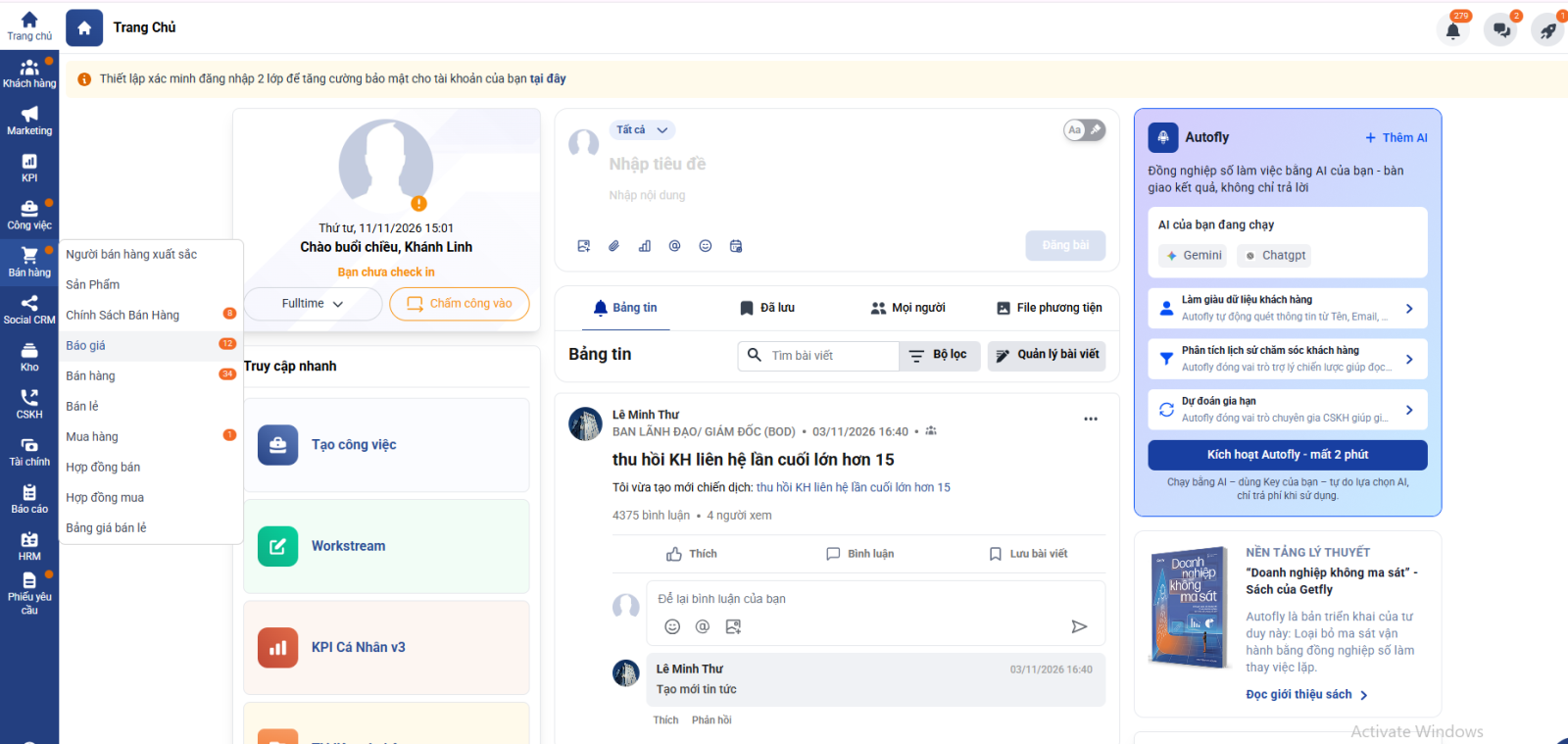
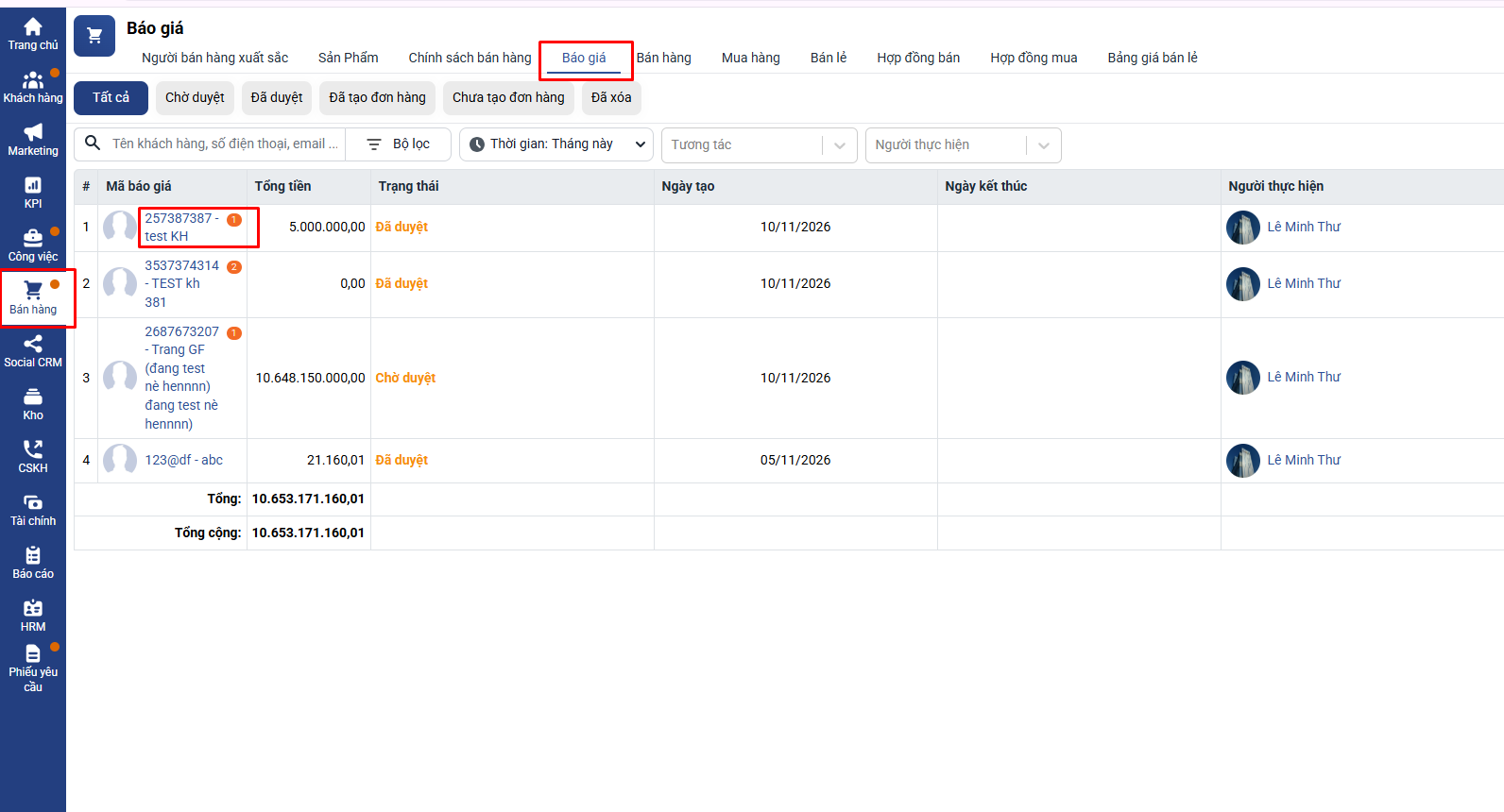
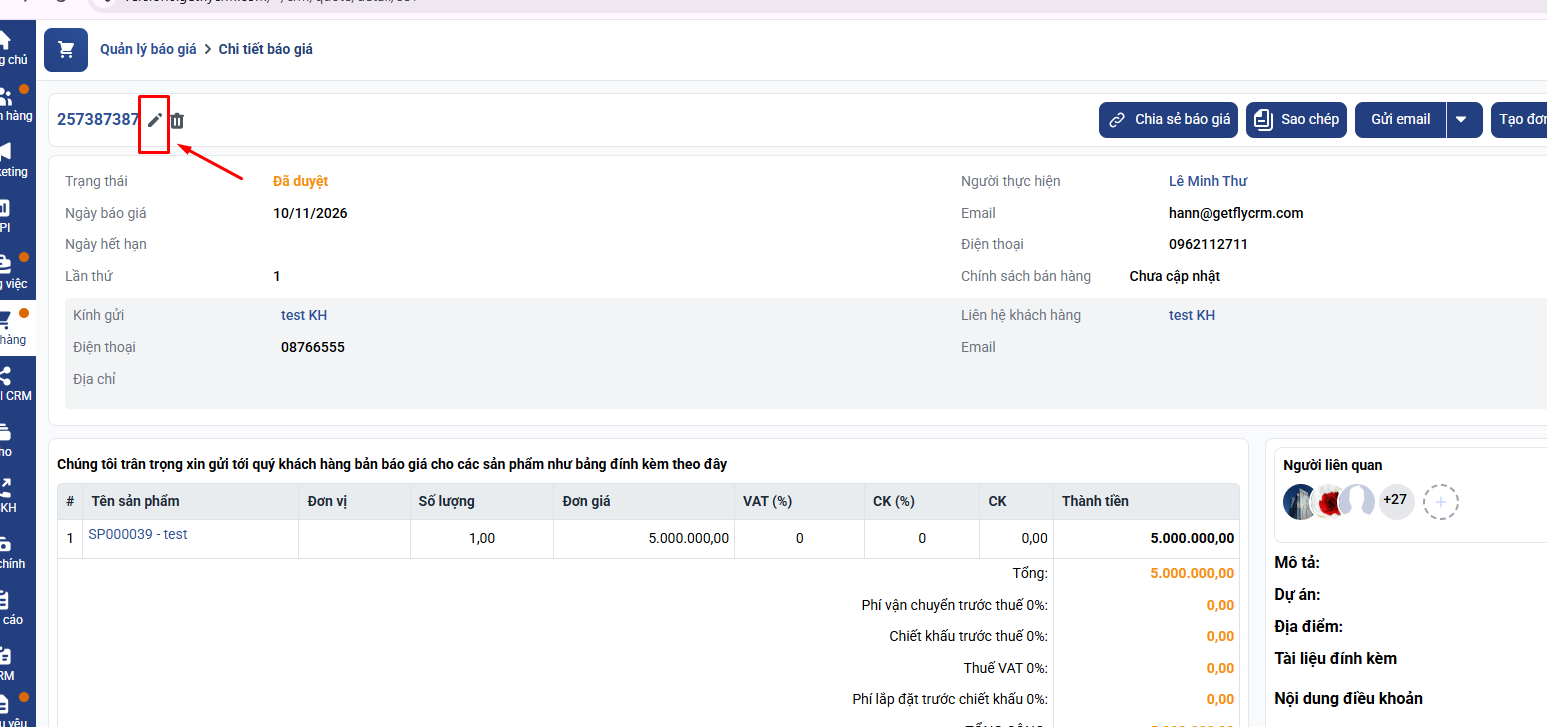
Bước 1: Mở giao diện chỉnh sửa báo giá
- Truy cập báo giá cần điều chỉnh.
- Tại giao diện Chi tiết Báo giá, chọn Sửa báo giá để tiến hành cập nhật thông tin.
Bước 2: Điều chỉnh đơn giá sản phẩm/dịch vụ
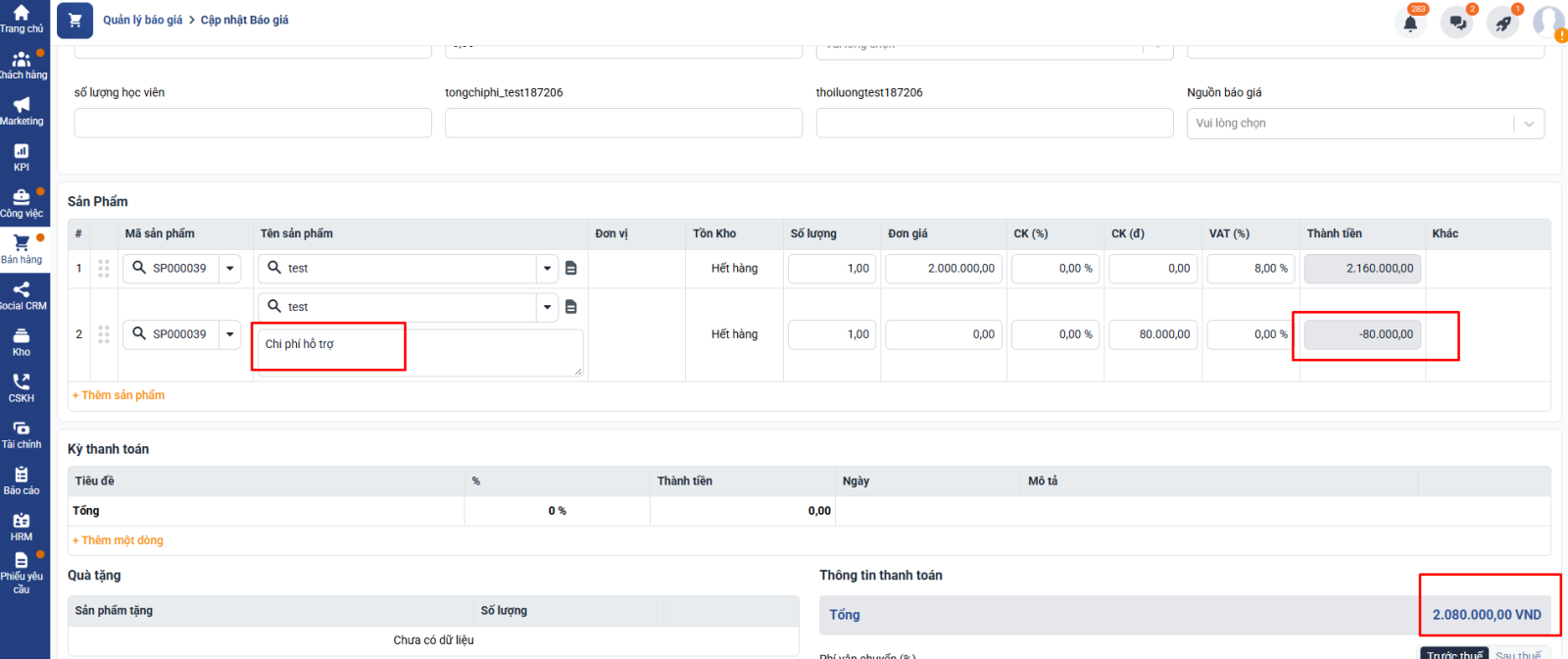
Tại danh sách sản phẩm/dịch vụ trên báo giá, thực hiện cập nhật lại đơn giá chưa bao gồm VAT theo giá trị sau khi đã trừ phần chi phí doanh nghiệp hỗ trợ.
Ví dụ:
- Giá trị ban đầu: 2.000.000 VNĐ.
- Chi phí VAT (8%): 160.000 VNĐ.
- Doanh nghiệp hỗ trợ 50% chi phí VAT: 80.000 VNĐ.
- Giá trị cần điều chỉnh giảm trên báo giá: 80.000 VNĐ.
Bước 3: Lưu báo giá
Sau khi hoàn tất các thông tin điều chỉnh, nhấn Lưu để cập nhật báo giá.
Kiểm tra lại tổng giá trị thanh toán sau khi lưu, đảm bảo số tiền hiển thị trên báo giá đúng với thỏa thuận giữa doanh nghiệp và khách hàng.
Cảm ơn bạn đã theo dõi bài viết, chúc các bạn thao tác thành công!
Bài viết liên quan
Tags
Thông tin tác giả

Nguyễn Khánh Linh