
HƯỚNG DẪN XỬ LÝ LỖI "EMAIL ĐÃ TỒN TẠI" KHI TẠO MỚI TÀI KHOẢN TRÊN GETFLY CRM
 3 lượt xem
1. Tình huống / Vấn đề gặp phải
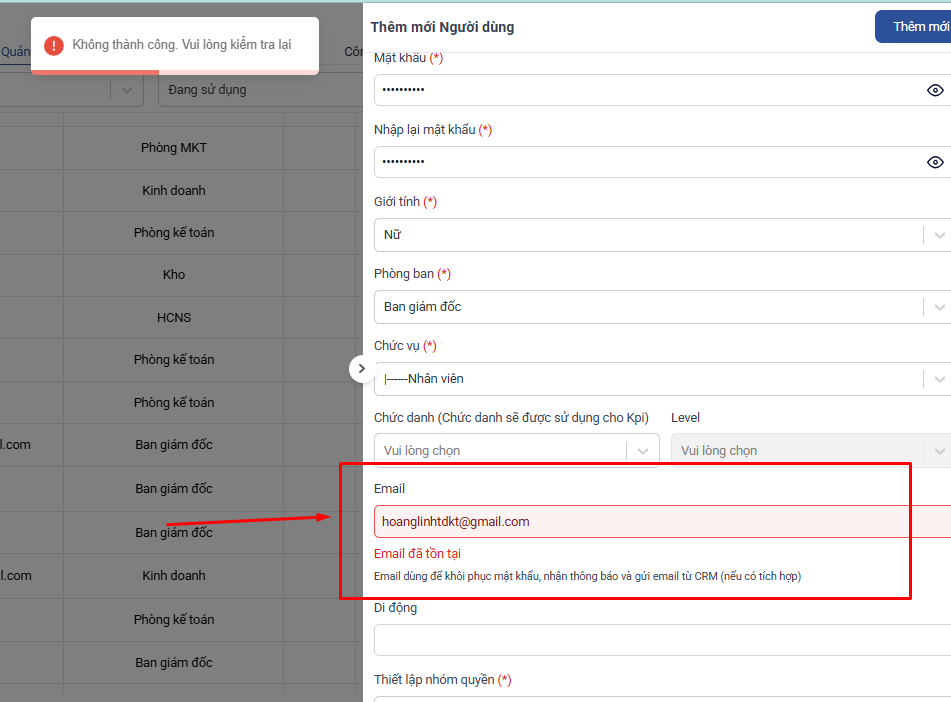
- Mô tả: Khi quản trị viên hoặc người quản lý tiến hành tạo user (tài khoản nhân sự/khách hàng) mới trên hệ thống CRM, hệ thống thông báo lỗi "Email đã tồn tại". Tuy nhiên, khi kiểm tra lại trong danh sách nhân viên/danh sách tài khoản hiện tại thì không tìm thấy email này.
Nguyên nhân: Hệ thống CRM kiểm tra và quét trùng lặp email trên cả các tài khoản đã bị xóa (đưa vào thùng rác/trạng thái đã xóa). Do đó, nếu email đó từng được sử dụng cho một tài khoản cũ đã bị xóa trước đó, hệ thống sẽ vẫn ghi nhận và báo trùng.
2. Các bước xử lý chi tiết
Để có thể tạo mới tài khoản với email này, bạn cần thực hiện các bước giải phóng email theo trình tự sau:
- Bước 1: Khôi phục tài khoản cũ đã xóa
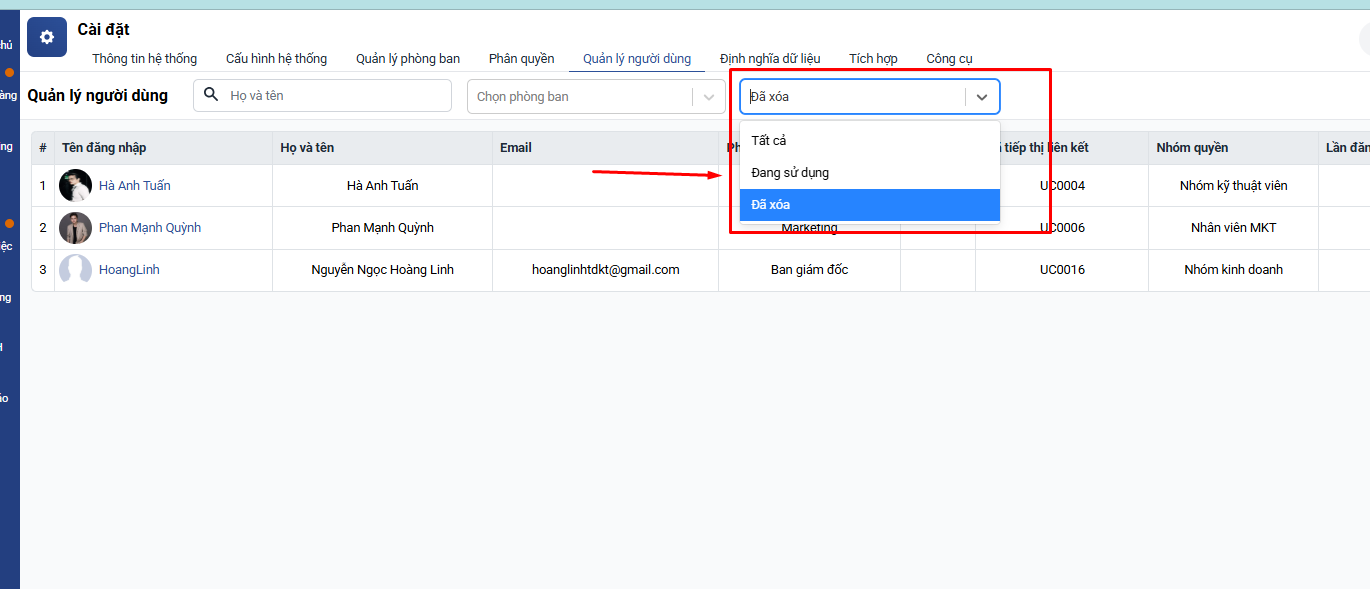
Truy cập vào danh sách tài khoản, chuyển đến mục Đã xóa (hoặc tìm kiếm tài khoản cũ trùng email).
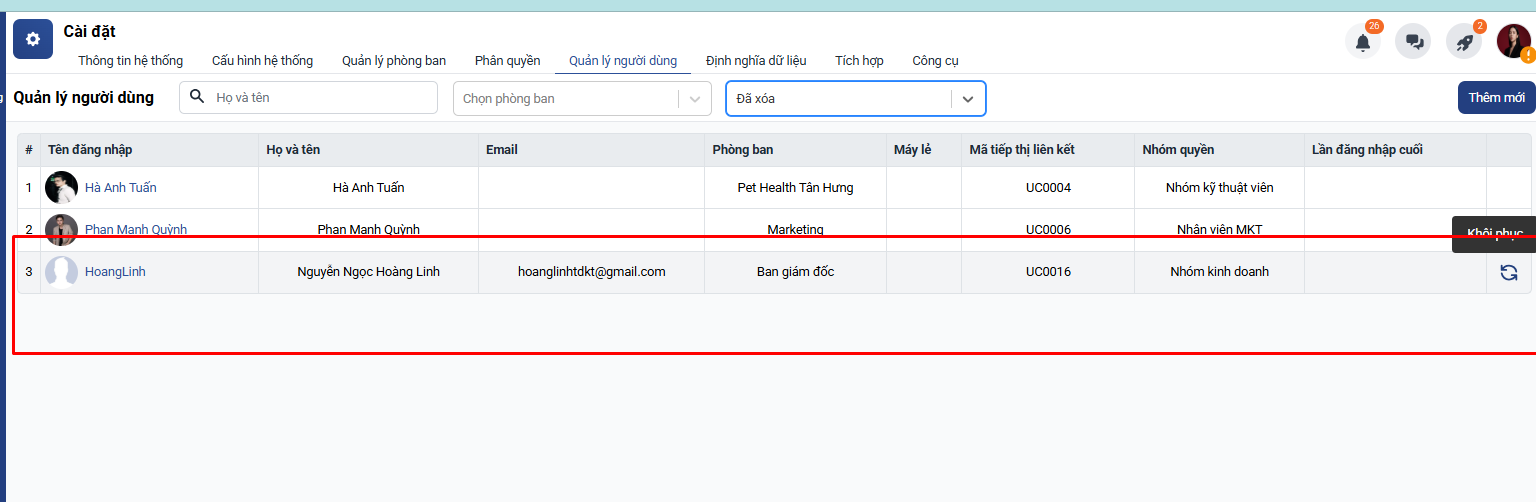
Tại cột thao tác (cột cuối cùng ở bảng danh sách), nhấn chọn tính năng Khôi phục để đưa tài khoản cũ trở lại trạng thái hoạt động
- Bước 2: Xóa thông tin email trên tài khoản cũ
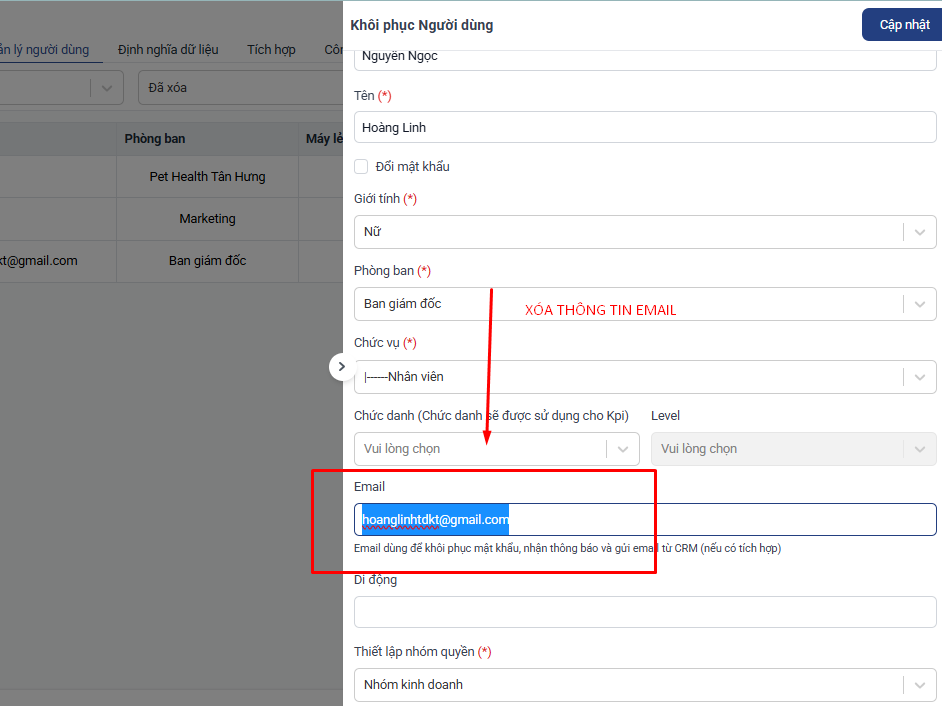
- Tại màn hình khôi phục tài khoản, đi tới phần chỉnh sửa thông tin của tài khoản cũ đó.
Tiến hành xóa trắng hoặc thay đổi địa chỉ email trong phần thông tin tài khoản, sau đó lưu lại để đảm bảo email cũ không còn được gắn với tài khoản này nữa.
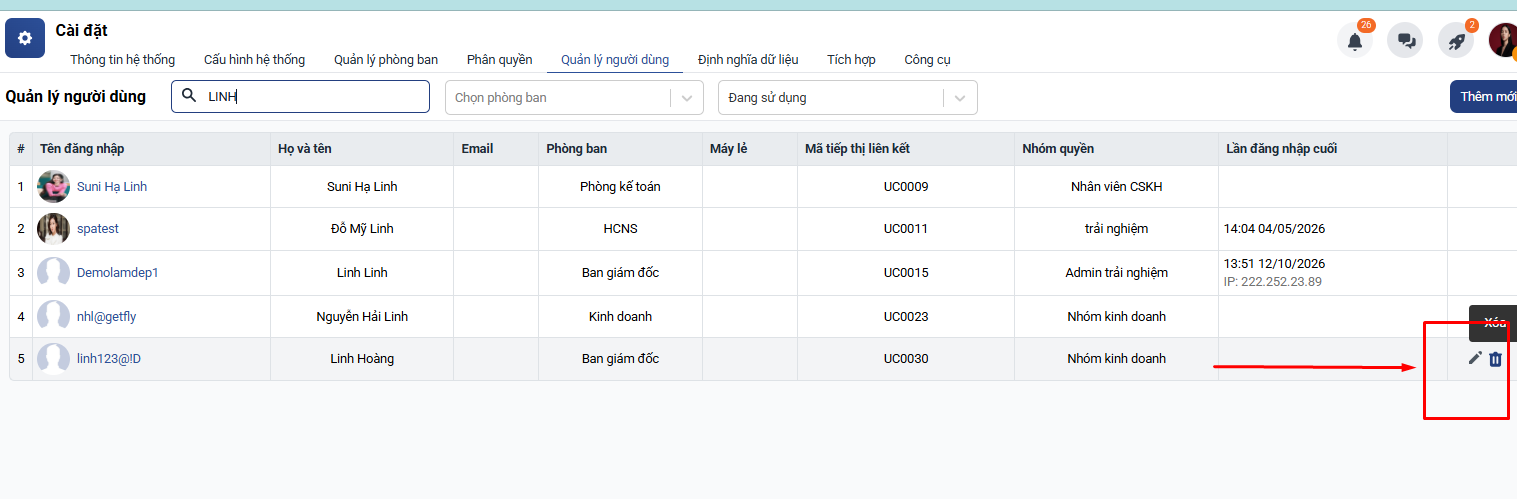
- Bước 3: Xóa lại tài khoản cũ
Sau khi đã gỡ bỏ/thay đổi email ở tài khoản cũ, bạn tiến hành xóa lại tài khoản đó một lần nữa để dọn dẹp hệ thống.
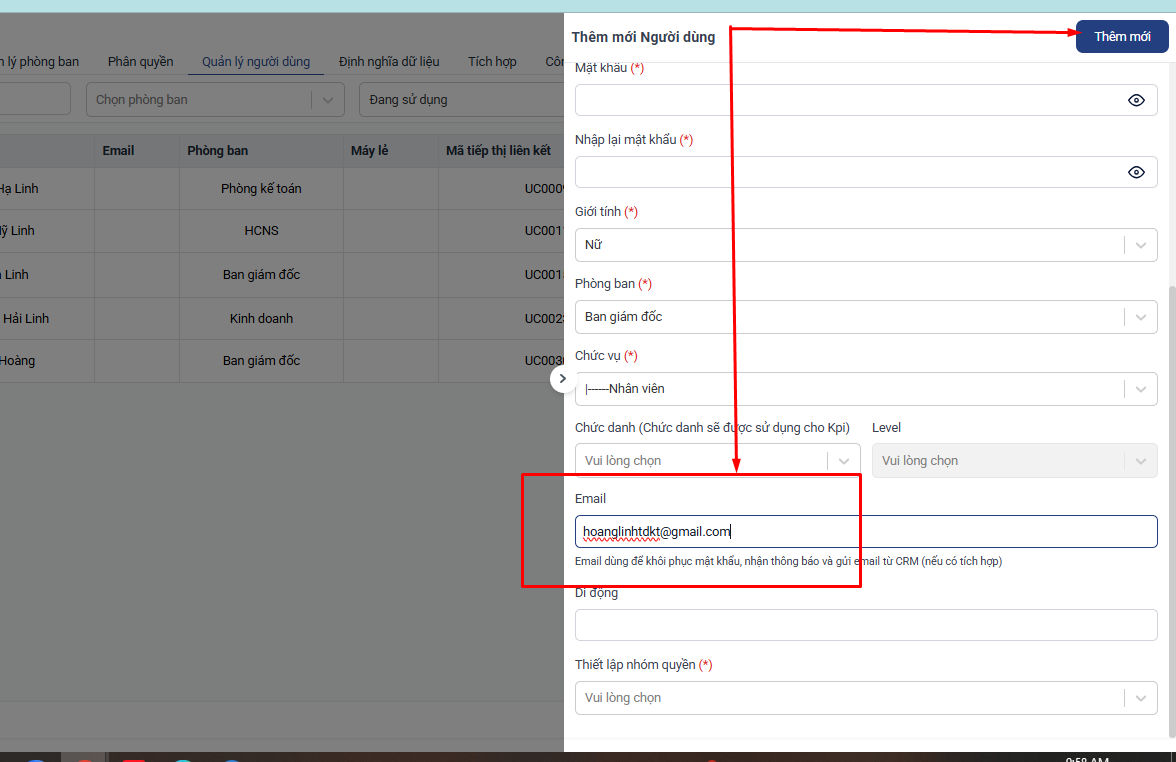
- Bước 4: Tạo mới tài khoản
Bây giờ, bạn có thể quay lại giao diện tạo mới tài khoản và nhập lại email ban đầu một cách bình thường mà không bị báo lỗi trùng lặp.
Tags
Thông tin tác giả

Trần Thị Quý