
HƯỚNG DẪN THÊM THÀNH VIÊN VÀO TÀI LIỆU CHIA SẺ
 4 lượt xem
1. Bối cảnh và Thách thức
- Vấn đề: Khi có nhân sự mới hoặc thay đổi nhân sự giữa các phòng ban, các tài liệu/thư mục đã được tạo trước đó cần được cấp quyền truy cập bổ sung để đảm bảo công việc diễn ra liên tục.
- Thách thức: Nếu không biết cách thao tác chỉnh sửa quyền, người quản lý thường phải tạo lại thư mục mới, gây tốn bộ nhớ và phân tán dữ liệu.
2. Lợi ích của việc quản lý quyền chia sẻ
- Bảo mật thông tin: Chỉ những thành viên được chỉ định mới có quyền xem hoặc chỉnh sửa tài liệu.
- Làm việc nhóm hiệu quả: Giúp mọi thành viên liên quan đều tiếp cận được tài liệu dùng chung mới nhất ngay trên hệ thống.
- Kiểm soát quyền hạn: Quản trị viên có thể chỉ định cụ thể các quyền như: Đọc, Sửa, Xóa, Khóa hoặc Tải về cho từng thành viên.
3. Quy trình thực hiện
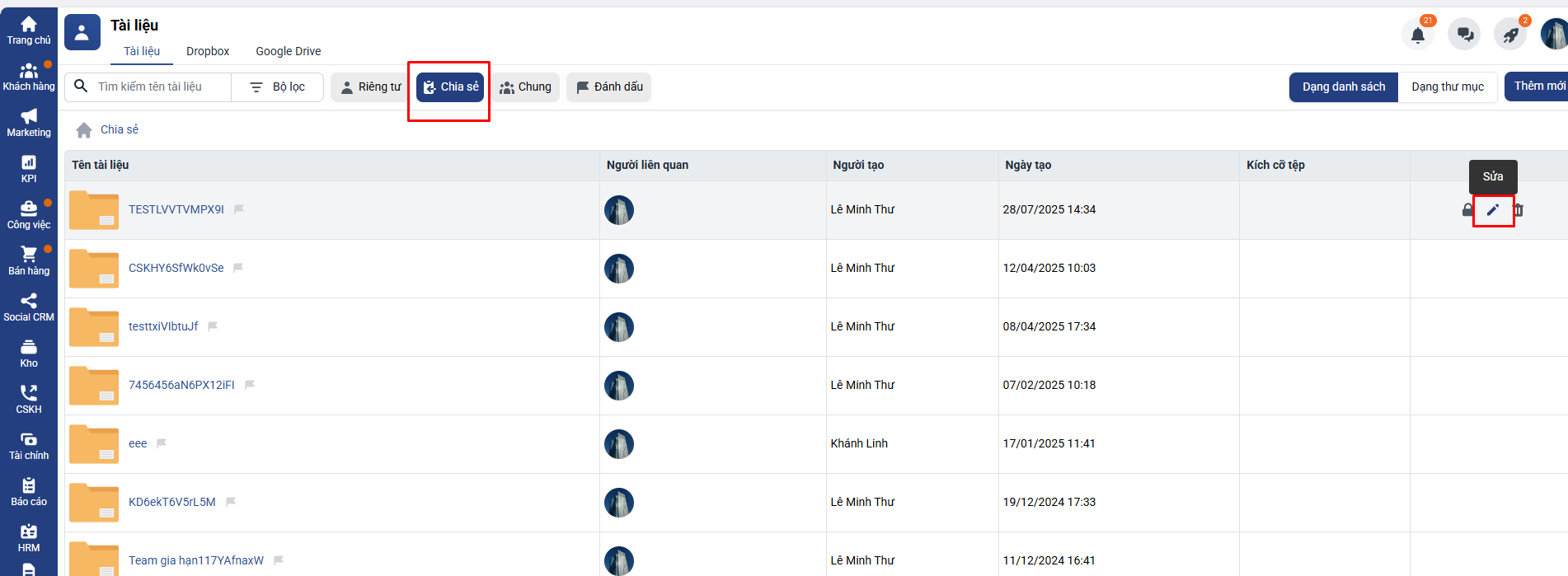
Bước 1: Truy cập mục Tài liệu chia sẻ
- Tại thanh menu chính, chọn mục Tài liệu.
Tiếp theo, chọn tab Chia sẻ để hiển thị danh sách các thư mục đang được chia sẻ trong hệ thống.
.png)
.png)
Bước 2: Chỉnh sửa thư mục cần thêm người
- Tìm đến thư mục bạn muốn bổ sung thành viên.
- Nhấn vào biểu tượng Sửa (hình cây bút) ở cuối dòng tương ứng với thư mục đó.
Bước 3: Thêm thành viên và cấp quyền
- Tại cửa sổ "Chỉnh sửa thư mục chia sẻ", tìm đến mục "Chọn thành viên chia sẻ dùng chung thư mục".
- Nhập tên nhân viên hoặc chọn phòng ban cần thêm vào ô tìm kiếm.
- Phân quyền: Tích chọn các quyền tương ứng (Đọc, Sửa, Xóa, Khóa, Tải về) cho từng thành viên vừa thêm.
- Nhấn Cập nhật để lưu lại các thay đổi.

4. Lưu ý quan trọng
- Quyền thực hiện: Chỉ người tạo ra thư mục hoặc người có quyền quản trị tài liệu mới có thể thấy nút "Sửa" và thêm thành viên mới.
- Kiểm tra sau khi thêm: Sau khi nhấn cập nhật, hãy thông báo cho thành viên mới kiểm tra lại trong mục "Tài liệu chia sẻ" của họ để xác nhận quyền truy cập đã hoạt động.
Tags
Thông tin tác giả

Trần Thị Quý
0/5 (0 lượt)
