
Hướng dẫn sử dụng tính năng Công Việc trên Getfly CRM 6.0
 886 lượt xem
TÍNH NĂNG QUẢN LÝ CÔNG VIỆC TRÊN GETFLY G- VERSION
I. Tổng quan chung về module
Quản lý công việc hiệu quả chưa bao giờ là dễ dàng với chính các nhà lãnh đạo và các nhân viên của công ty. Các vấn đề hay mắc phải đó là quên hay chậm tiến độ công việc, không sắp xếp thời gian phù hợp để xử lý, khó thống kê được hiệu quả của các đầu việc được giao,...Và để khắc phục được tình trạng đó thì trong video này tôi sẽ hướng dẫn anh chị “Tính năng quản lý công việc trên Getfly G- Version”.
- Định nghĩa
Công việc là một nhiệm vụ hoặc hoạt động được thực hiện bởi một cá nhân như một phần của việc làm thường xuyên.
2. Lợi ích của khóa học mang lại là giúp anh chị:
- Quản lý công việc theo từng dự án: dự án công việc trên Getfly giống như các thư mục trên máy tính để giúp anh chị nhóm các công việc cùng loại với nhau vào 1 dự án để với mục tiêu thống kê và phân loại công việc dễ dàng. Cho phép lựa chọn những ai là người liên quan trong dự án đó. Xây dựng các giao đoạn công việc trong từng dự án.
- Giao việc và nhận việc khoa học linh hoạt: Sếp và nhân viên có thể trực tiếp giao việc cho nhau ở trên hệ thống CRM hoặc phòng ban này phối hợp giao việc cho phòng ban khác, tự mình giao việc cho mình. Công việc tạo mới bao gồm: người giao việc, người thực hiện, những người liên quan, thời hạn công việc, nội dung công việc, tiến độ công việc, xây dựng công việc cha con… Khi một công việc được tạo mới, các thông báo liên quan đến công việc sẽ được hiển thị tại hệ thống notification thông minh và gửi thông báo tới email mà anh đã xác thực trên Getfly: thông báo giao việc, nhận việc, thông tin trao đổi công việc.
- Quản lý deadline của từng công việc: Tổng hợp các công việc phải hoàn thành theo ngày/tháng, cảnh báo các công việc chậm deadline, sắp xếp thứ tự các công việc cần hoàn thành theo thời gian, theo dõi tiến độ hoàn thành công việc.
- Giảm tải việc làm báo cáo hàng tuần: Tại KPI công việc, cho phép anh chị theo dõi công việc theo trạng thái công việc (mức độ hoàn thành và đánh giá sao) cũng như khối lượng công việc. Theo đó, Getfly CRM giúp anh chị minh bạch, rõ ràng trong đánh giá hiệu quả làm việc của nhân viên, nâng cao chất lượng công việc
3. Đối tượng sử dụng
Đối tượng sẽ sử dụng phần công việc: Ban giám đốc, nhân viên kinh doanh, marketing, những người được giao quyền sử dụng phần mềm và có phân quyền sử dụng công việc.
Nội dung
Bài 1: Tạo dự án công việc và sắp xếp dự án
Bài 2: Cách tạo công việc.
Bài 3: Cách quản lý công việc
Bài 4: Báo cáo KPI công việc
II. Hướng dẫn sử dụng
- Phân quyền
Để thao tác được với tính năng công việc anh chị cần được phân quyền chức năng
Quản lý công việc

Truy cập: là được nhìn thấy chức năng quản lý công việc và tạo được dự án công việc.
Thêm mới: được tạo mới công việc.
Chỉnh sửa: sửa được công việc mình tự giao cho mình.
Xoá: được huỷ công việc và xoá hẳn công việc mình tự giao cho mình.
Xem tất cả: có quyền xem tất cả các công việc trên phần mềm mặc dù không cho là người liên quan trong công việc.
- LƯU Ý:
- Cấp trên có quyền chỉnh sửa/ xoá sẽ sửa/xoá được công việc của cấp dưới trong phòng ban mình phụ trách.
2. Màn hình tổng quan
Sau khi anh chị được phân quyền sẽ thấy chức năng công việc ở thanh công cụ bên trái màn hình có biểu tượng công việc
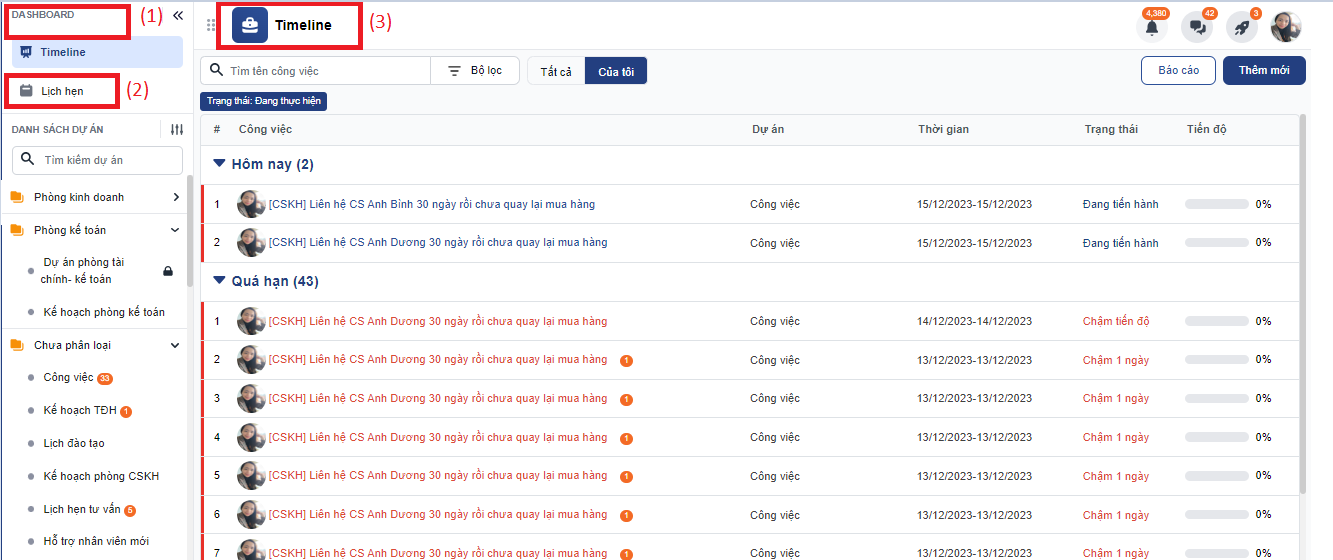
- Màn hình DASHBOARD hiển thị danh sách các dự án công việc.
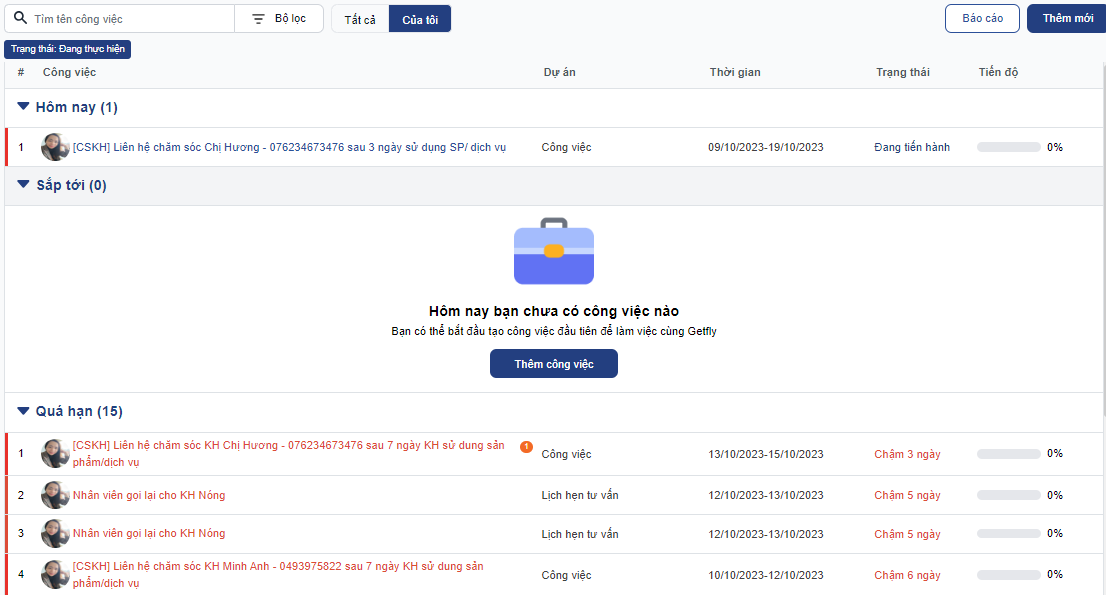
- Timeline: hiển thị các công việc hôm nay, công việc quá hạn và công việc sắp tới
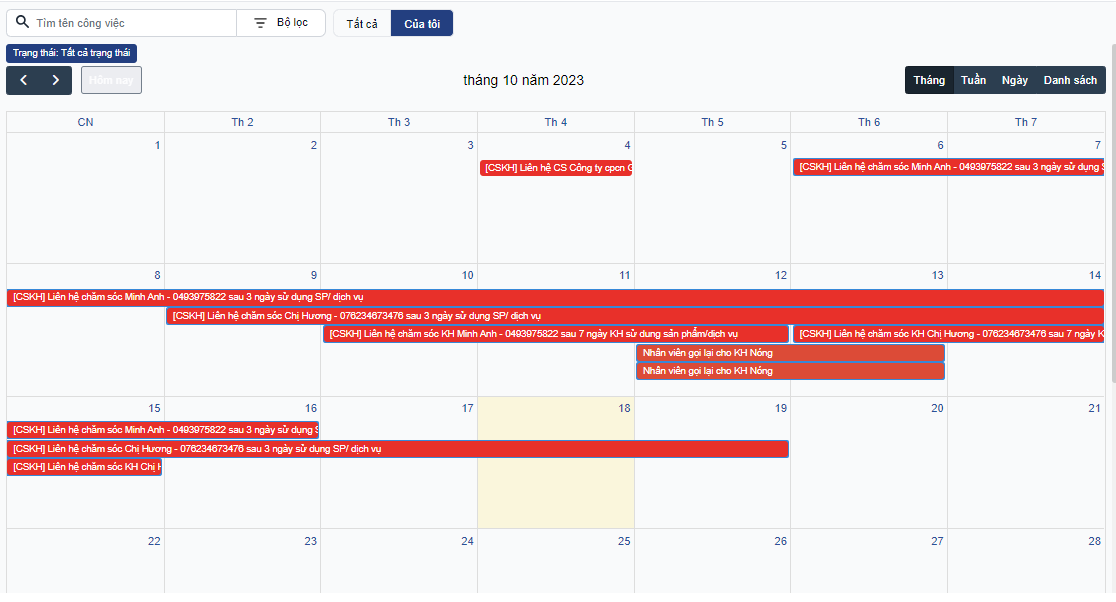
3. Lịch hẹn : hiển thị các công việc dưới dạng lịch
Trước khi vào hướng dẫn tạo công việc, tôi sẽ hướng dẫn anh chị tạo dự án để phân loại công việc với mục tiêu thống kê công việc dễ dàng hơn.
Bài 1: Cách tạo dự án công việc và sắp xếp dự án
1.1 Cách tạo dự án công việc
Dự án là một thư mục chứa các công việc liên quan đến nhau. Anh/chị có thể tạo dự án cho các phòng ban hoặc tạo các đầu việc lớn cho chính mình để dễ dàng quản lý và theo dõi.
VD:
- Với phòng kinh doanh sẽ có các dự án như Kế hoạch kinh doanh theo quý, tháng; Sale Kits gặp khách hàng hay Lịch hẹn gặp khách hàng,...
- Với phòng marketing thì có các dự án như Kế hoạch làm việc theo quý- tháng; Bộ marketing kits cho từng hạng mục, sản phẩm,...
- Với phòng chăm sóc khách hàng sẽ có các dự án như Kế hoạch làm việc theo quý- tháng; Lịch chăm sóc khách hàng,...
Các bước tạo dự án:
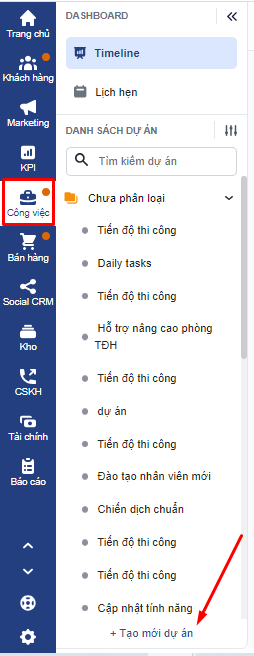
Bước 1: Click biểu tượng công việc tại màn hình Dashboard chọn Tạo mới dự án
Hệ thống hiển thị ra màn hình tạo mới dự án:
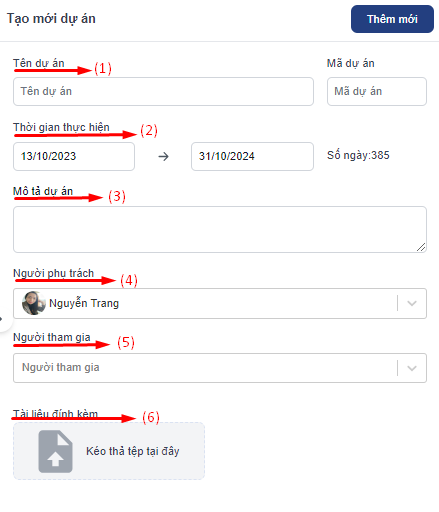
Bước 2: Điền thông tin để tạo dự án
(1)Tên dự án: anh chị điền tên dự án muốn tạo
Mã dự án: anh chị điền (nếu có)
(2) Thời gian bắt đầu và thời gian kết thúc: dựa vào thời gian bắt đầu và kết thúc hệ thống sẽ tính được tổng thời gian dự án được thực hiện.

Tuy nhiên nếu quá thời gian trong dự án cũng không làm ảnh hưởng tới việc tạo công việc, hay sửa, xoá công việc liên quan tới dự án.
(3) Mô tả về dự án đó: anh chị có thể điền các thông tin liên quan đến dự án.
(4) Người phụ trách: là người có quyền quản lý, thêm trạng thái công việc khi chuyển sang dạn Kanban, sửa, xóa dự án. Trên tài khoản của ai tạo dự án, hệ thống sẽ tự động lấy chính người đó là phụ trách dự án, anh chị có thể thay đổi được người phụ trách.
(5) Người tham gia: là người có thể nhìn thấy dự án, tạo công việc hay bình luận trong dự án. Anh chị có thể lựa chọn người tham gia dự án là phòng ban, từng người hoặc tất cả các tài khoản nhân viên trên hệ thống.
(6) Tài liệu đính kèm: anh chị upload file tài liệu liên quan đến dự án nếu có, tối đa dung lượng tất cả các file đính kèm là 20MB.
Bước 3: Hoàn tất thông tin click Thêm mới
1.2 Sắp xếp dự án
Để các dự án được sắp xếp có hệ thống và dễ dàng tìm kiếm, anh/chị cần tạo các thư mục lớn để chứa các dự án có cùng đặc điểm hoặc cùng cho một bộ phận/ phòng ban nào đó.
Ví dụ: Thư mục lớn Phòng kinh doanh bao gồm các dự án của phòng kinh doanh như Khảo sát thị trường, Kế hoạch kinh doanh theo quý, tháng; Sale Kits gặp khách hàng hay Lịch hẹn gặp khách hàng,...
Thư mục lớn của Phòng marketing thì có các dự án như Kế hoạch làm việc theo quý- tháng; Bộ marketing kits cho từng hạng mục, sản phẩm,..
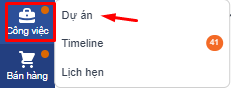
Bước 1: Chọn biểu tượng công việc chọn tab Dự án
Màn hình sẽ hiển thị bảng sắp xếp dự án
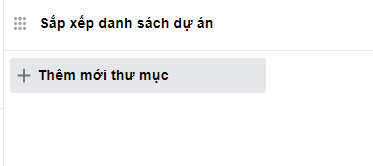
Bước 2: Anh chị click Thêm mới thư mục và điền tên thư mục anh/chị muốn tạo và enter. VD: Tên thư mục là “Phòng kinh doanh”. Màn hình sẽ hiển thị như sau
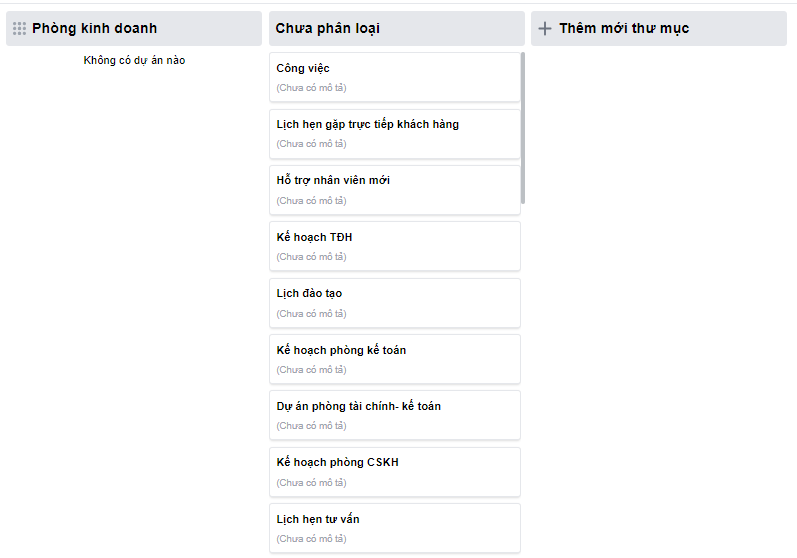
Các dự án chưa được cho trong thư mục nào sẽ ở thư mục Chưa phân loại.
Bước 3: Để sắp xếp các dự án vào các thư mục lớn phù hợp, anh/chị chỉ việc kéo thả chuột từng dự án vào thư mục lớn đó.
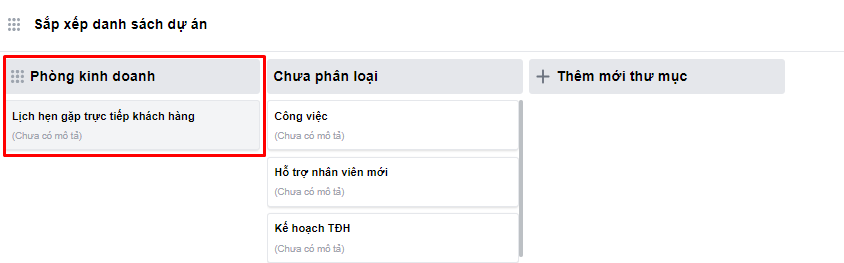
VD: Dự án Lịch hẹn gặp trực tiếp khách hàng vào thư mục Phòng kinh doanh.
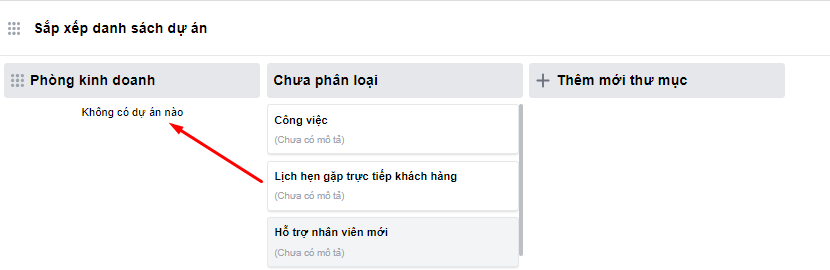
Sau khi đã kéo thả sắp xếp
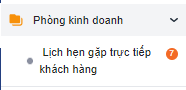
Giao diện Dashboard hiển thị thư mục và dự án vừa thêm vào:
- LƯU Ý:
- Người tham gia và người phụ trách dự án mới có quyền sắp xếp dự án.
- Người được phân quyền Xem tất cả trong chức năng Quản lý công việc sẽ xem được tất cả các dự án và công việc của nhân viên có tài khoản trên hệ thống.
- Khi sắp xếp dự án là trên cá nhân tài khoản nào thì tài khoản đó tự sắp xếp dự án sẽ không ảnh hưởng tới tài khoản khác
1.3 Quản lý dự án
- Anh/chị có thể xem, tìm kiếm nhanh theo tên dự án và sắp xếp các dự án mình tạo hoặc được thêm vào trên màn hình giao diện Dashboard.
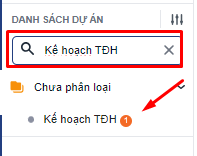
- Khi click vào 1 dự án cụ thể và chọn Thông tin dự án, màn hình hiển thị về Thông tin dự án và phần bình luận.
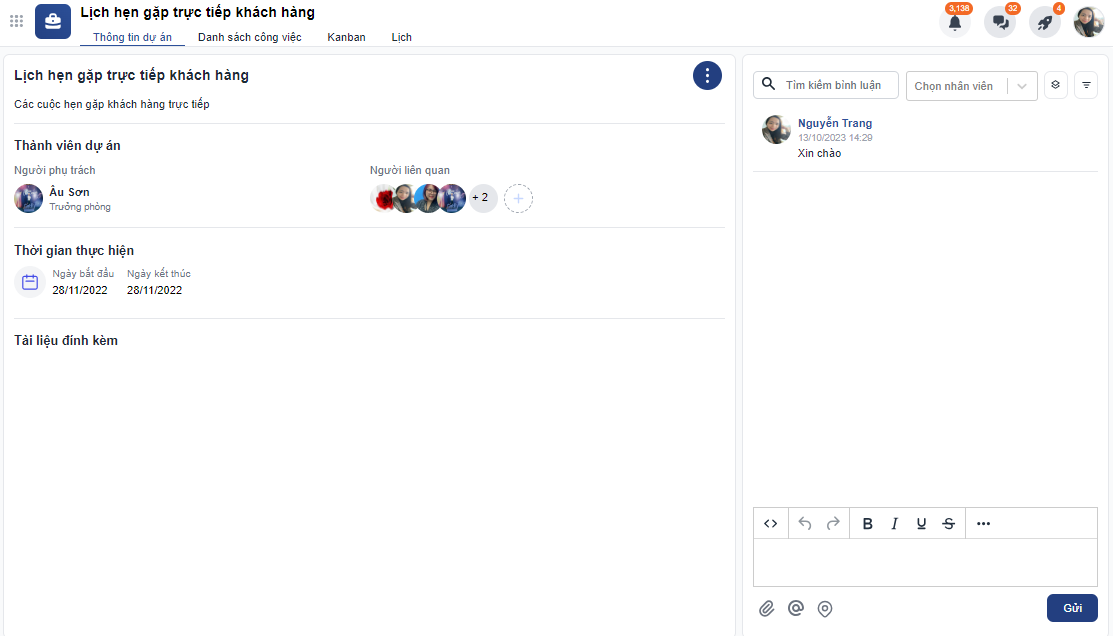
Giao diện Thông tin dự án gồm các thông tin về nội dung dự án, người phụ trách, người liên quan, thời gian thực hiện và tài liệu đính kèm.
Ngoài ra khi click vào biểu tượng dấu ba chấm sẽ hiển thị ra các tác vụ mà anh/chị có thể chọn.
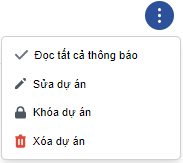
Khi khoá dự án, các thao tác như tạo mới công việc, xác nhận công việc, hủy công việc, bình luận trong công việc, sửa công việc, cập nhật tiến độ công việc đều không thực hiện được. Ngoại trừ thêm người liên quan vào công việc vẫn sẽ thêm được.
Dự án bị khóa sẽ hiển thị như sau:
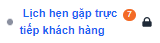
Để mở khóa dự án, anh/chị click vào biểu tượng dấu ba chấm và chọn Mở khóa dự án
- Lưu ý:
- Chỉ có người phụ trách dự án mới có quyền khoá dự án và mở khóa dự án..
- Ngoài ra người phụ trách dự án sẽ có quyền sửa, xoá dự án.
- Nếu xóa dự án, toàn bộ công việc liên quan sẽ bị mất
- Riêng phần Đọc tất cả thông báo thì chỉ cần là người tham gia trong dự án là có quyền tích Đọc tất cả thông báo
Giao diện bình luận giúp anh/chị trao đổi và xem trao đổi của những người liên quan trong dự án. Anh/chị có thể đính kèm file, gắn thẻ, check in trong mục này khi click vào các biểu tượng . Ngoài ra trong phần bình luận, anh/chị cũng có thể:
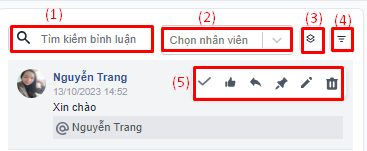
- Tìm kiếm các bình luận
- Chọn bình luận của nhân viên mình muốn xem
- Xem các bình luận ở trạng thái Chưa đọc, Đã đọc và Đã xóa.
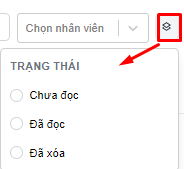
4. Tìm kiếm nâng cao phần trao đổi hoặc logs
5. Chỉnh sửa, xóa bình luận, ghim, phản hồi, thích cũng như có nút xác nhận khi được gắn thẻ
Bài 2: Tạo công việc
Mỗi một dự án có nhiều công việc liên quan. Công việc có thể là kế hoạch làm việc của từng nhân viên; là các đầu mục, các bước để hoàn thành dự án hay các tài liệu trong dự án đó.
Để tạo và quản lý công việc trong dự án, anh chị cần được phân quyền Truy cập, thêm mới, sửa và xóa công việc.

2.1 Các bước tạo công việc
Bước 1: anh chị click biểu tượng công việc >> Chọn Thêm mới sẽ hiển thị ra màn hình tạo mới công việc.
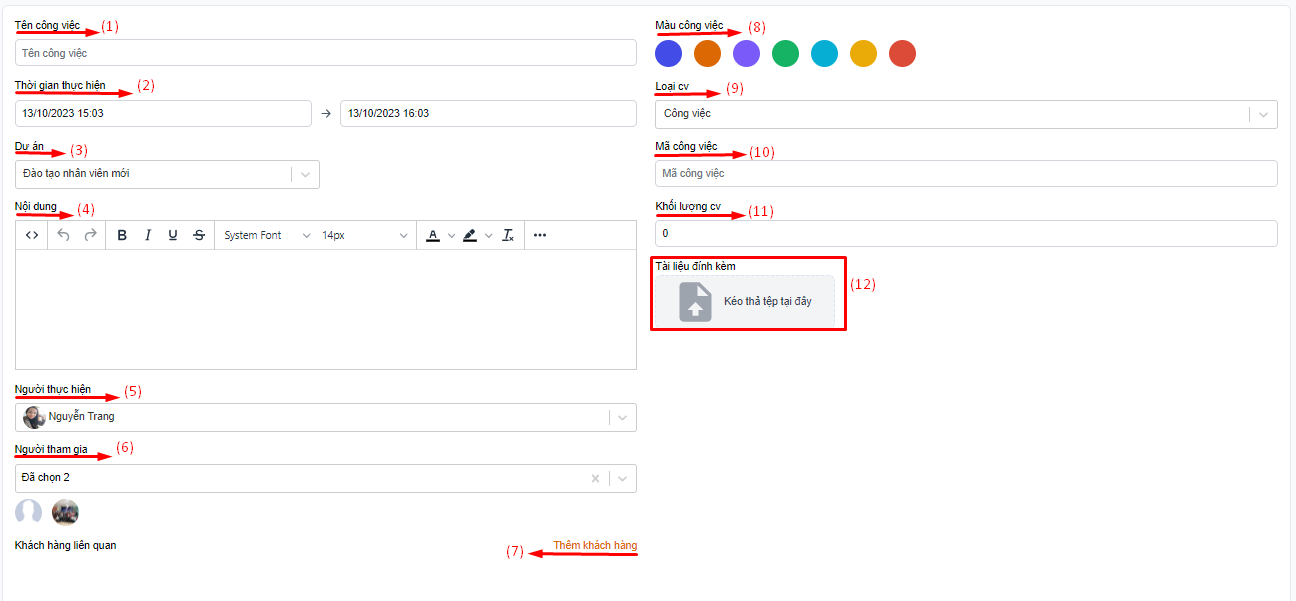
Bước 2: Điền thông tin công việc
1.Tên công việc: Để phân biệt giữa các công việc với nhau anh/ chị hãy quy định về việc đặt tên công việc.
2. Thời gian thực hiện: để chủ động sắp xếp thời gian công việc cho hợp lý anh/ chị nên lựa chọn thời gian công việc bắt đầu ngày nào lúc mấy giờ và kết thúc ngày nào lúc mấy giờ. Khi lựa chọn thời gian, nếu áp dụng các kịch bản nhắc lịch công việc, hệ thống sẽ có thông báo tự động nhắc việc cho anh/ chị vào đầu buổi sáng hàng này có những công việc nào đến ngày bắt đầu và công việc nào đến ngày kết thúc anh/ chị cần hoàn thành. Ngoài ra để có căn cứ tính KPI công việc cũng sẽ dựa vào thời gian bắt đầu và kết thúc công việc.
3.Dự án: Lựa chọn công việc này thuộc dự án nào đã tạo. Một công việc chỉ chọn được 1 dự án.
4.Nội dung: Các đầu việc hoặc thông tin, ghi chú về công việc.
5.Người thực hiện: Người trực tiếp thực hiện công việc này và chịu trách nhiệm công việc này.
Trên tài khoản của ai tạo công việc sẽ lấy chính người đó là người thực hiện tuy nhiên anh chị có thể chỉ định lại người thực hiện công việc.
Một công việc chỉ có thể chọn được một người thực hiện công việc.
6. Người tham gia: những người cùng tham gia để nhìn thấy công việc này hoặc sẽ là người trợ giúp cùng với người thực hiện công việc.
Anh chị sẽ chỉ chọn được người tham gia có liên quan trong dự án đã chọn.
Sẽ có tài khoản cấp cao nhất, người quản lý trực tiếp của anh chị sẽ là người liên quan trong công việc.
7.Thêm khách hàng: Nếu công việc liên quan đến khách hàng thì anh/chị chọn khách hàng, người liên hệ tương ứng.
Trong một công việc anh chị sẽ thêm mới được nhiều khách hàng liên quan.
8.Màu công việc: Anh/ chị có thể chọn màu công việc tương ứng để phân loại.
9.Loại công việc: Chọn loại công việc đã quy định tương ứng.
10.Mã công việc: Nếu có quy định mã công việc thì anh chị chủ động điền.
11.Khối lượng công việc: Tuỳ vào độ khó/ dễ của công việc anh chị quy định số tương ứng.
12.Tài liệu đính kèm: anh/ chị có thể lựa chọn tải file đính kèm trong công việc nếu có, tuy nhiên dung lượng file không vượt quá 20MB.
Bước 3 Hoàn tất click Thêm mới
- LƯU Ý
- Có thể giao việc cho người khác hoặc giao việc cho chính người tạo việc. Hệ thống mặc định sẽ là giao việc cho bản thân – điều này tương đương với lập lịch làm việc cá nhân.
- Việc thêm khách hàng liên quan trong công việc là không bắt buộc. Khi thêm khách hàng liên quan trong công việc sẽ giúp cho những người nhận việc và người tham gia có ngay thông tin về khách hàng mà không mất công tìm kiếm. Đồng thời, công việc này sẽ lưu trong lịch sử công việc của khách hàng, sau này khi nhìn lại thì bạn có thể biết là với một khách hàng mình đã có những công việc gì.
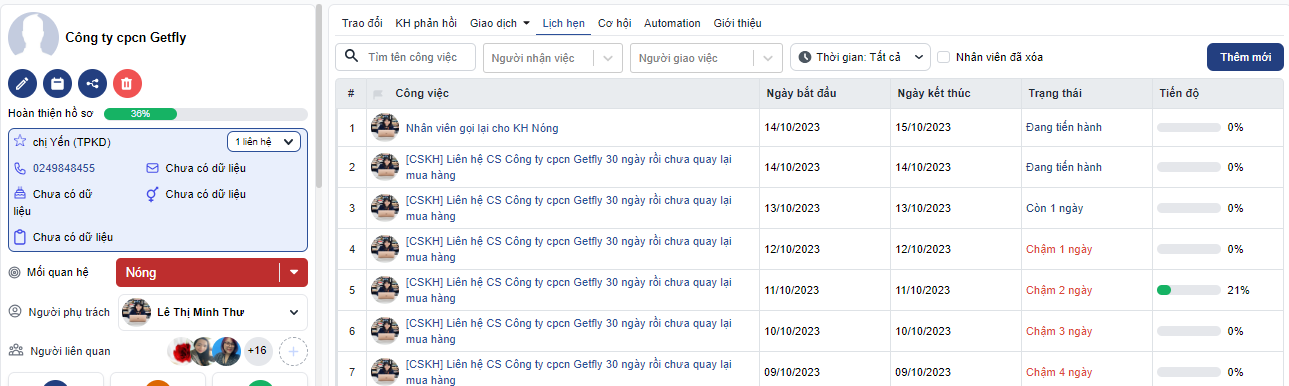
- Những người có quyền Xác nhận hoàn thành / Sửa / Xóa công việc gồm: người giao việc, cấp trên của người giao việc cấp trên của người thực hiện công việc và người có quyền cao nhất ở phòng ban cao nhất.
- Những công việc được giao cho anh chị hoặc anh chị là người liên quan sẽ được hiển thị ở phần thông báo công việc. Những công việc anh chị được giao là người thực hiện hoặc công việc có tag tên anh chị sẽ hiển thị ở phần thông báo quan trọng.
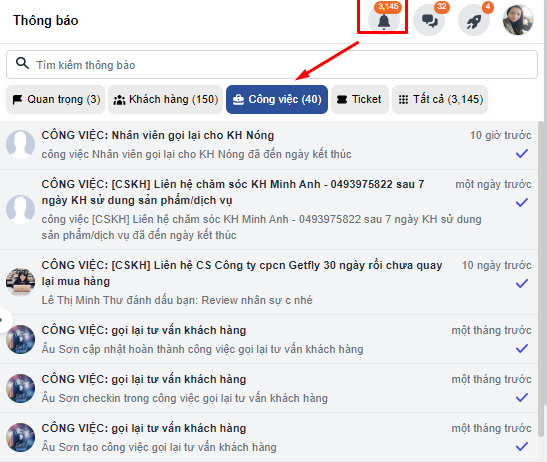
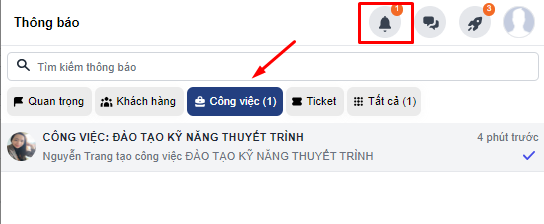
Khi giao việc người được giao việc cũng sẽ nhận thông báo ở tab CÔNG VIỆC trong quả chuông.
Tuy nhiên để người nhận việc chú ý hơn công việc mình được giao thì người giao việc sau khi tạo công việc comment trong phần trao đổi của công việc và @ tag tên người giao việc để chú ý hơn trong phần quan trọng.
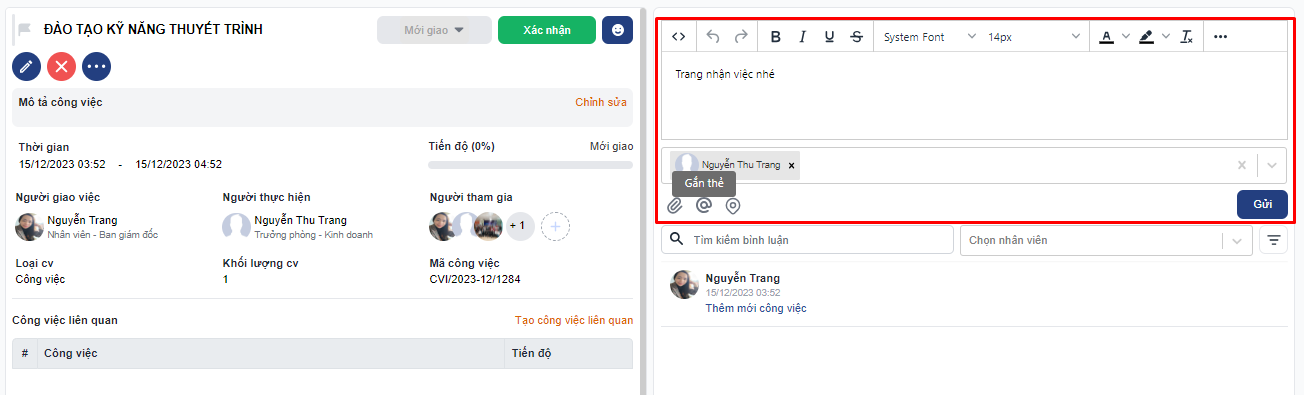
Và click gửi để cập nhật trao đổi
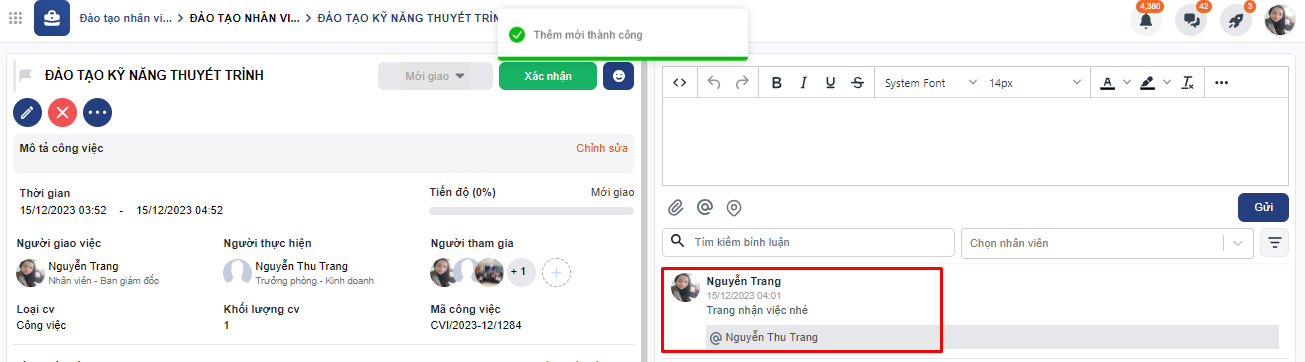
Người được giao việc sẽ thấy thông báo trong tag QUAN TRỌNG ở phần thông báo quả chuông
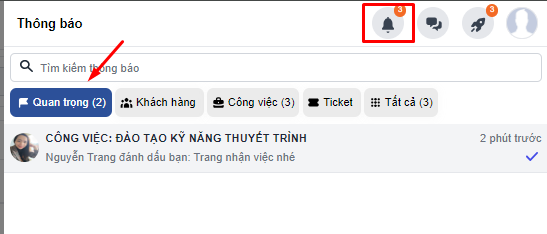
Anh chị click trực tiếp vào thông báo sẽ hiển thị thông tin chi tiết và click NHẬN VIỆC
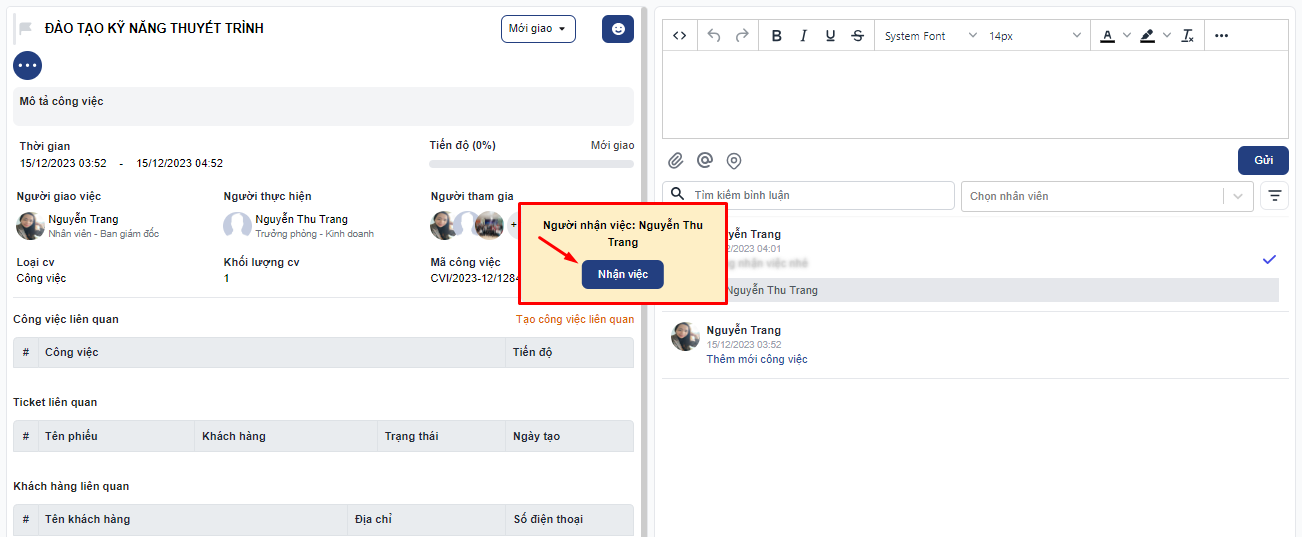
Các công việc được giao sẽ hiển thị ở trạng thái MỚI GIAO trong trường hợp anh chị chưa click NHẬN VIỆC.
Sau khi click NHẬN VIỆC công việc sẽ ở trạng thái ĐANG TIẾN HÀNH căn cứ vào thời gian thực hiện công việc.
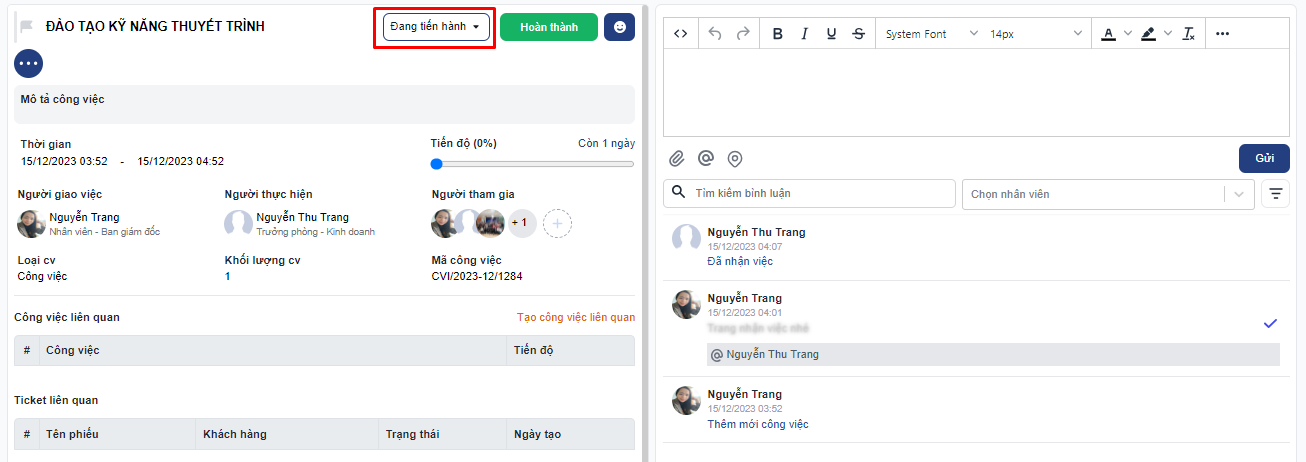
Sau khi kết thúc hoàn thành công việc thì người thực hiện công việc click vào Hoàn thành để thông báo hoàn thành công việc cho người giao việc nắm thông tin.
Cũng để người giao việc lưu ý hoàn thành công việc thì người thực hiện công việc nên comment trong công việc và tag tên người giao việc
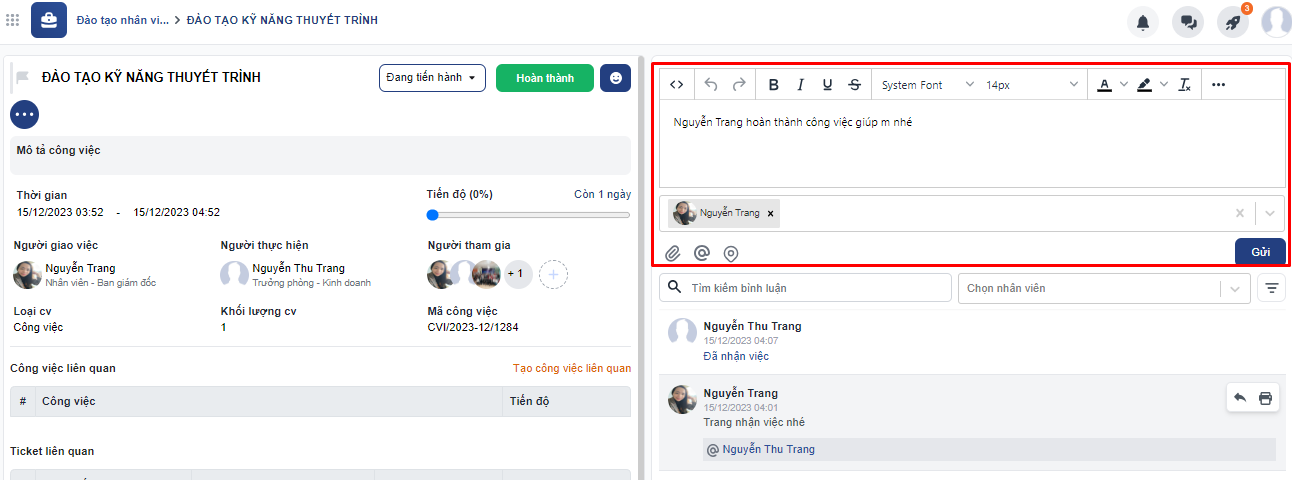
Hiển thị trên giao diện của người giao việc sẽ có nút XÁC NHẬN để công việc được hoàn thành
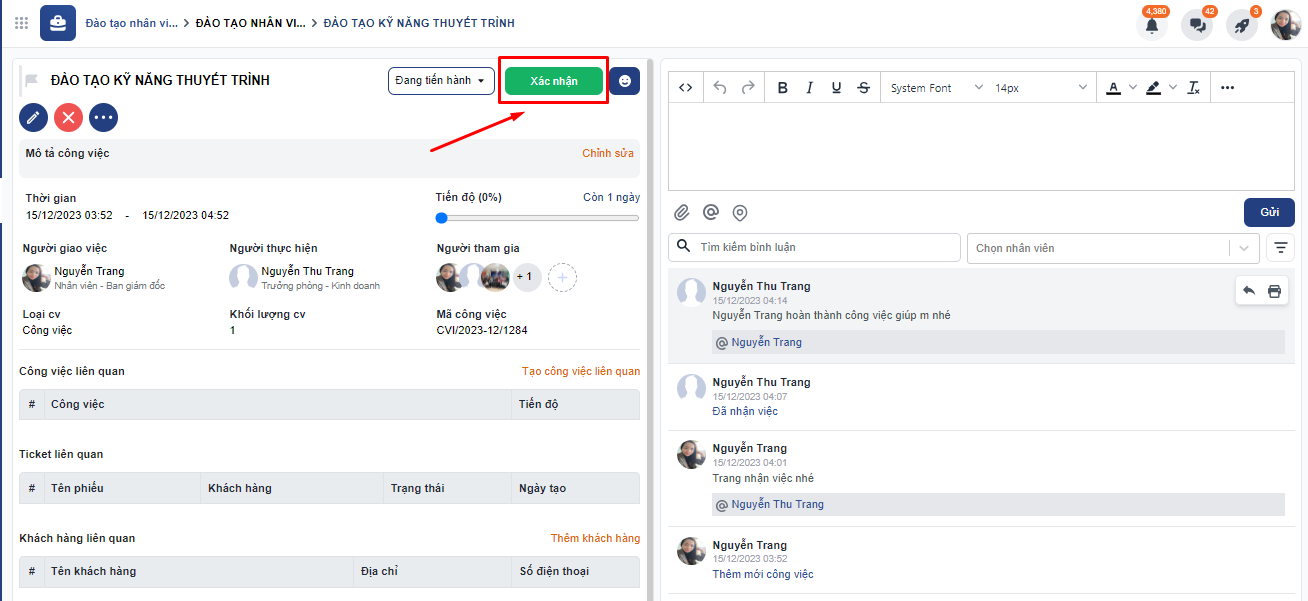
Ngoài ra trên Getfly có hỗ trợ anh chị tạo công việc con trong công việc cha. Để giúp anh chị quản lý chuỗi các công việc có liên quan tới nhau.
Hướng dẫn tạo công việc con anh chị xem mục 2.3 bên dưới
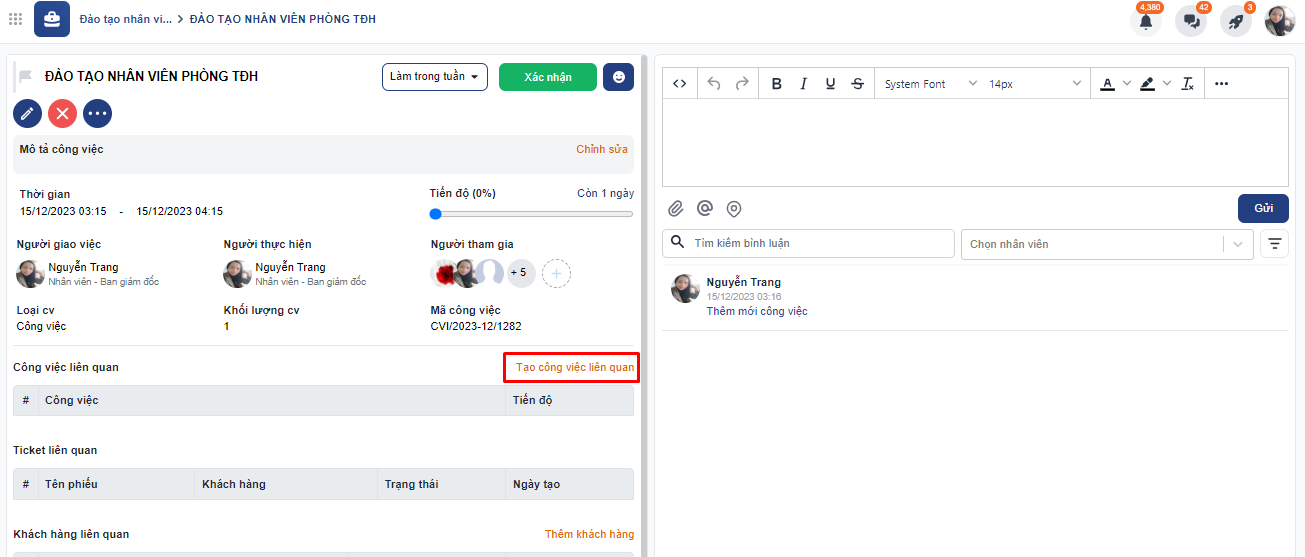
2.2 Cách sửa xóa hủy công việc
- Để sửa, xoá, huỷ công việc anh chị cũng cần được phân quyền.
- Những người có quyền Xác nhận hoàn thành / Sửa / Xóa công việc gồm: người giao việc, cấp trên của người giao việc cấp trên của người thực hiện công việc và người có quyền cao nhất ở phòng ban cao nhất.
Để sửa, xoá, huỷ công việc anh chị click vào tên công việc cần sửa, xoá, huỷ
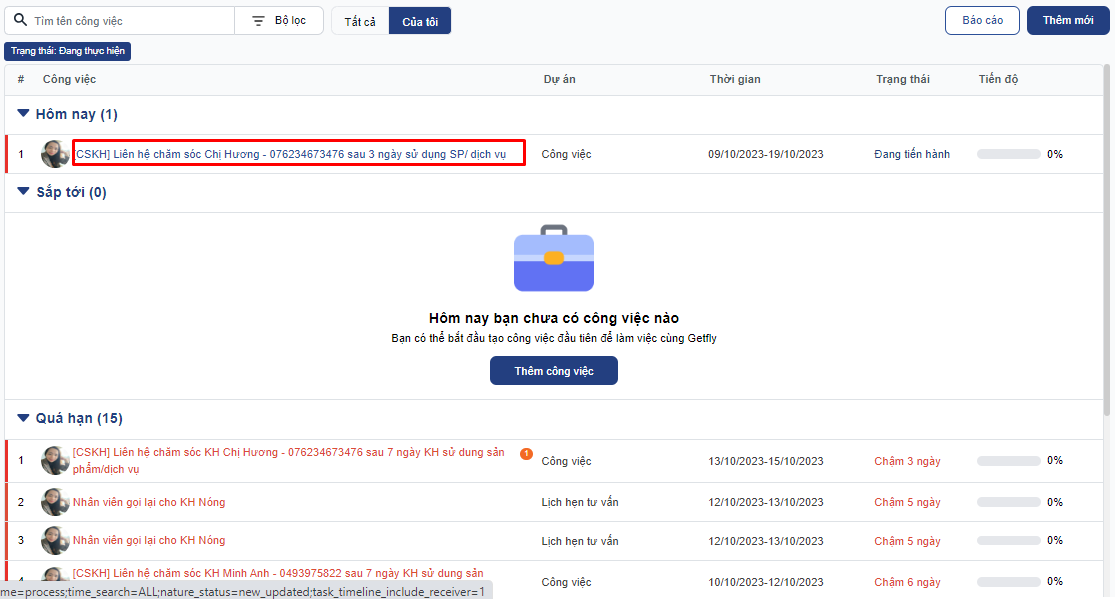
Sẽ hiển thị ra màn hình chi tiết công việc
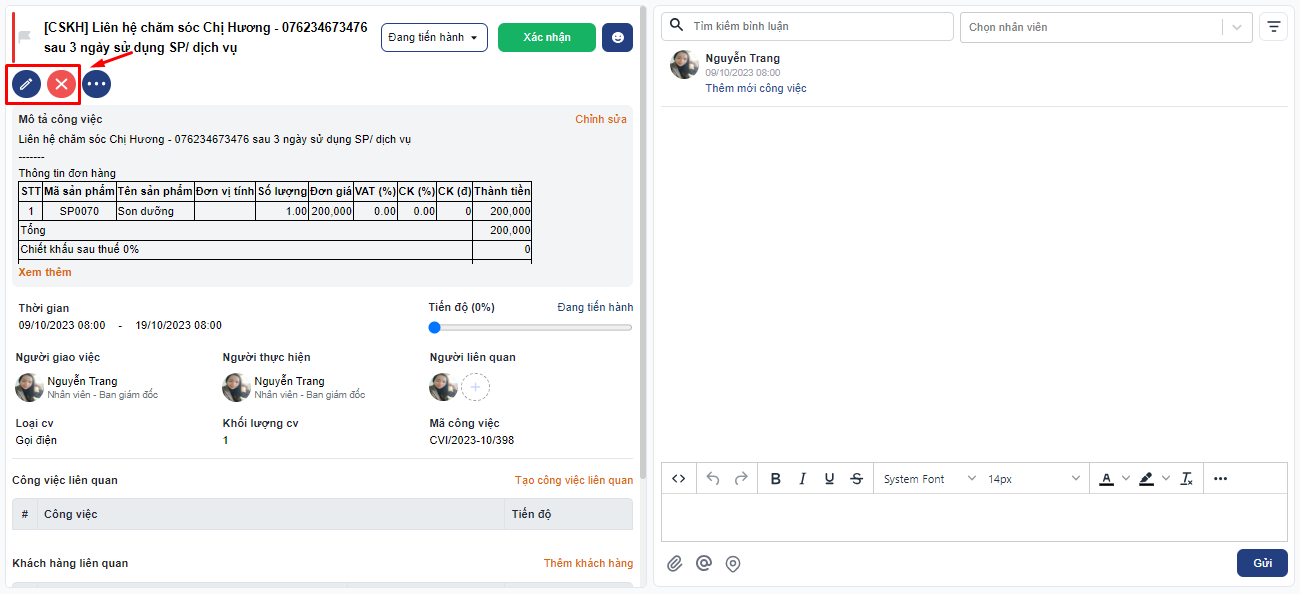
Anh chị click biểu tượng Bút để chỉnh sửa.
Để huỷ công việc click biểu tượng Dấu X
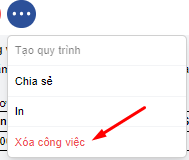
Để xoá hẳn công việc anh chị click biểu tượng 3 chấm
Cách công việc chưa huỷ hay những công việc đã huỷ thì anh chị đều xoá hẳn công việc được.
2.3. Cách tạo công việc con
Để tạo công việc con thì trong chi tiết công việc cha click Tạo công việc liên quan
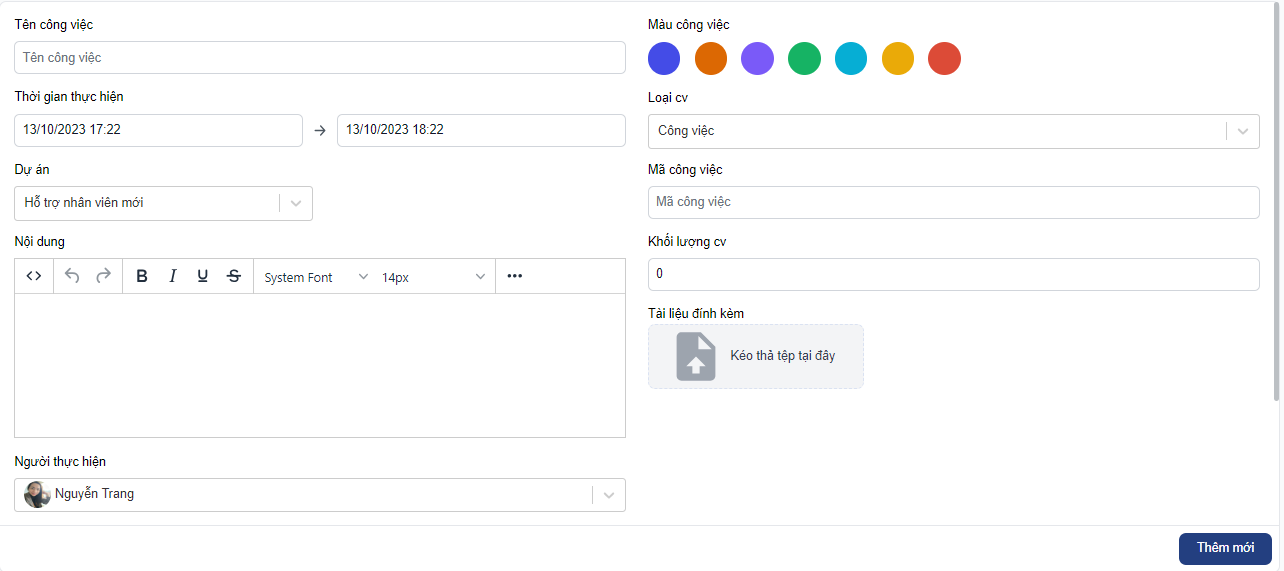
Sẽ hiển thị màn hình tạo công việc như bình thường.
- LƯU Ý:
Khi tạo công việc con thì dự án công việc sẽ mặc định theo dự án công việc cha và không sửa lại được.
Hiện hệ thống sẽ không giới hạn anh chị tạo bao nhiêu công việc con.
Các thông tin khác như tên công việc, thời gian thực hiện, nội dung, người thực hiện, người liên quan, màu công việc, loại công việc, mã công việc, khối lượng công việc anh chị đều điều thay đổi được.
Ngoài ra những người liên quan trong công việc cha đều tạo được công việc con liên quan.
Cách tính % hoàn thành công việc cha
- Tiến độ hoàn thành công việc cha = tổng % tiến độ hoàn thành công việc con / tổng số công việc con.
Nếu công việc con có công viêc con nhỏ hơn nữa sẽ được tính như sau:
- Tổng % tiến độ hoàn thành công việc con nhỏ/ tổng số công việc con nhỏ = tiến độ hoàn thành công việc con
- LƯU Ý: hệ thống vẫn tính cả những công việc đã hủy
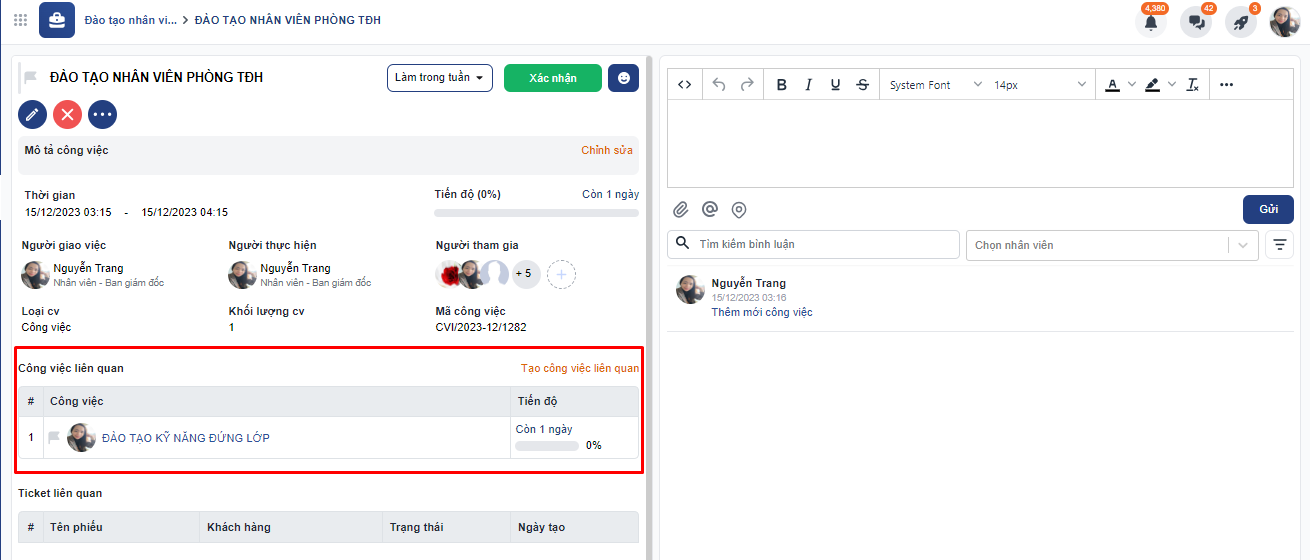
Sau khi anh chị tạo công việc con sẽ có hiển thị như sau:
Bài 3: Cách quản lý công việc
3.1 Cách quản lý trong màn hình công việc
Click vào biểu tượng công việc màn hình hiển thị ra giao diện quản lý công việc.
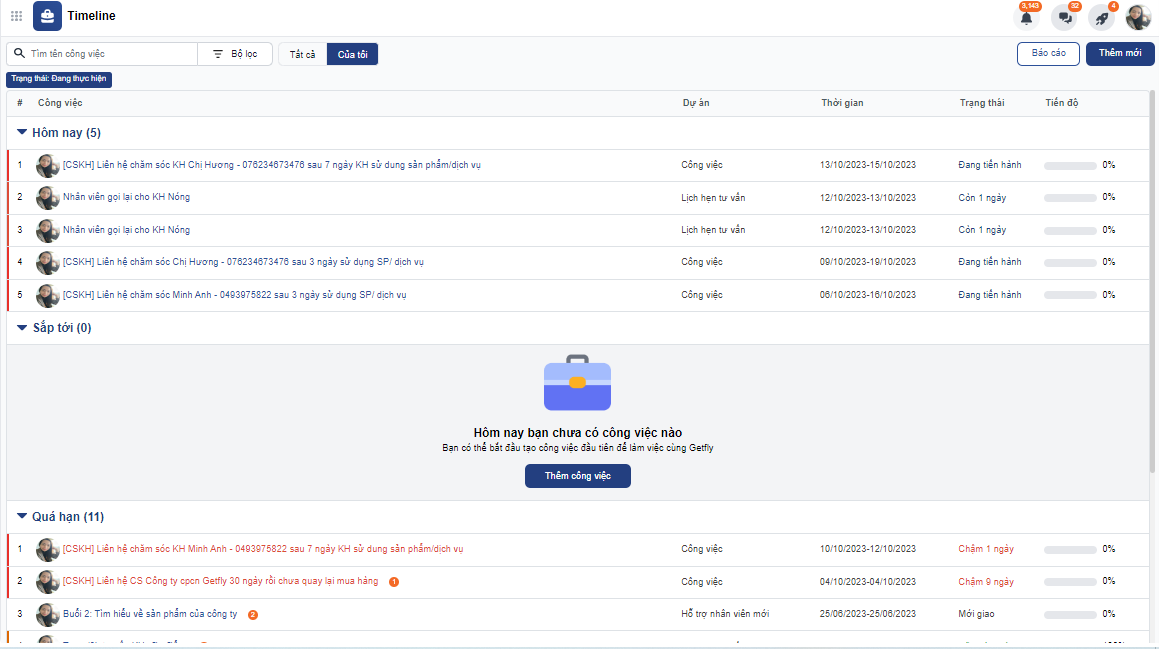
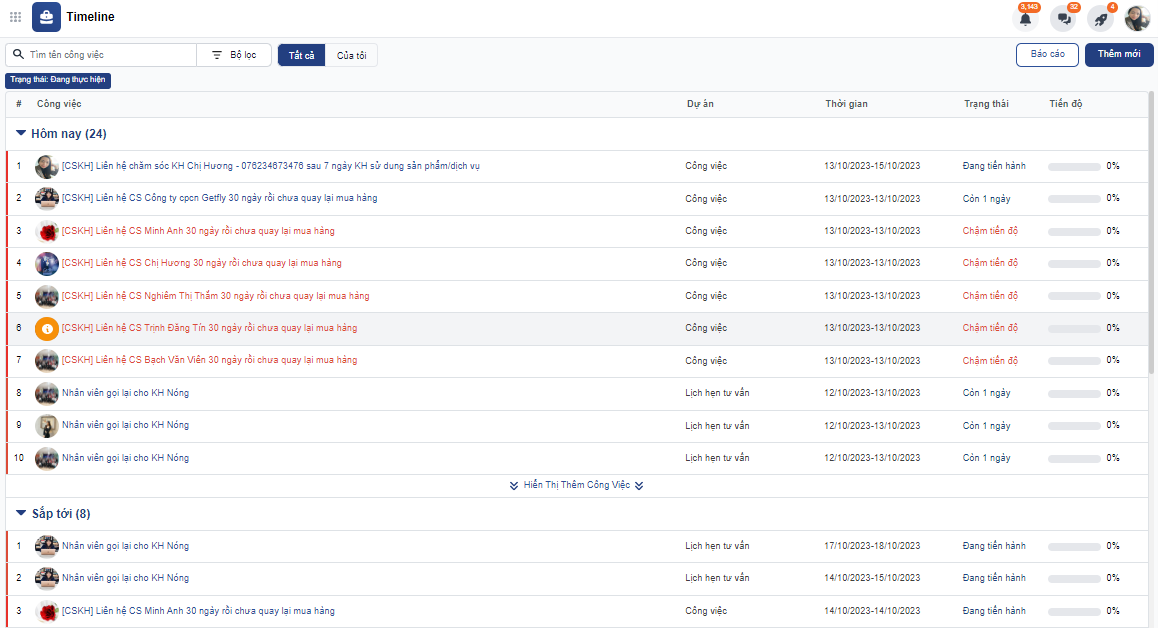
Tại đây hệ thống mặc định sẽ hiển thị công việc mà anh chị là người thực hiện, những công việc hôm này, sắp tới, quá hạn
Trường hợp anh chị muốn xem tất cả công việc mình mình là người liên quan hoặc anh chị là quản lý muốn xem tất cả công việc cấp dưới thì click Tất cả
- LƯU Ý
- Nếu anh/ chị là trưởng phòng thì màn hình sẽ hiển thị tất cả các công việc của các thành viên trong phòng ban của anh chị. Nếu anh chị là admin (có quyền Xem tất cả) thì sẽ xem được toàn bộ các công việc của mọi nhân viên trong công ty. Trong trường hợp đây là tài khoản của nhân viên thì sẽ xem được công việc mà anh chị tạo và giao cho chính mình hoặc giao cho người khác, công việc có anh chị là người liên quan.
- Anh chị xem được những công việc này thuộc dự án nào, thời gian bắt đầu và kết thúc, trạng thái của công việc (như Mới giao, chậm tiến độ, hoàn thành)
- Những công việc quá hạn sẽ được hiển thị bằng chữ đỏ. Đối với những công việc mới giao, đang trong tiến độ hoặc đã hoàn thành sẽ được hiển thị bằng chữ màu xanh.
- Những công việc mà có thông báo chưa được đọc thì sẽ hiển thị số thông báo chưa đọc ngay cạnh tên công việc.

-Anh chị có thể tìm kiếm nhanh tên công việc hoặc lựa chọn bộ lọc để tìm kiếm các thông tin khác về công việc 1 cách dễ dàng hơn.
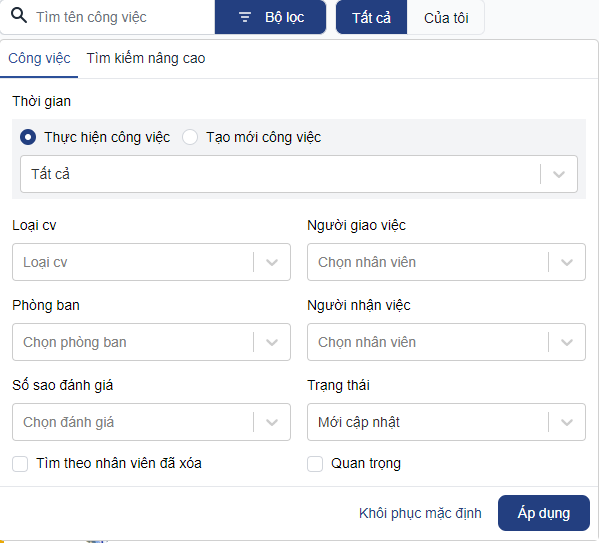
Ngoài ra có thể lọc công việc theo khách hàng khi vào phần Tìm kiếm nâng cao
3.2. Quản lý màn hình chi tiết dự án
Chọn dự án anh/chị muốn xem, màn hình sẽ hiển thị danh sách các công việc trong dự án. Hệ thống cập nhật ngày bắt đầu, ngày kết thúc, trạng thái và tiến độ của công việc.
Logic hiển thị các công việc trong dự án:
- Ưu tiên hiển thị tất cả công việc anh chị là người liên quan hoặc anh chị là người thực hiện công viêc.
- Thứ tự sắp xếp công việc sẽ ưu tiên nhưng công việc nào có nhiều thông báo nhất mà anh chị chưa đọc sẽ hiển thị đầu tiên.
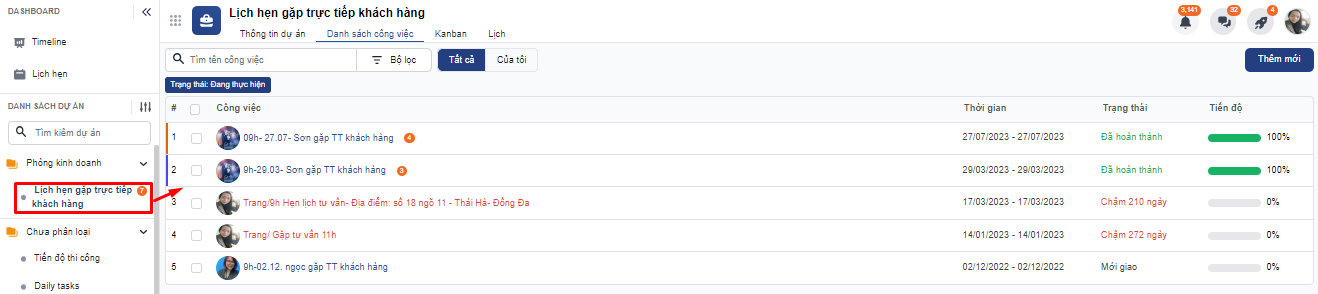
Anh chị có thể tìm kiếm nhanh tên công việc và lọc công việc theo các tiêu chí trong bộ lọc. Cũng có thể xem tất cả hoặc công việc của riêng anh chị trong dự án này
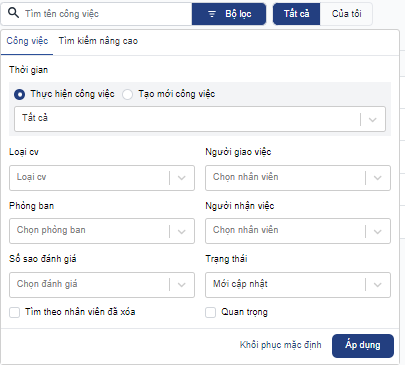
- Anh chị click vào Thêm mới để thêm công việc trong dự án.
- Trong phần quản lý công việc theo dự án, anh chị thao tác nhanh được các tác vụ khi click vào ô vuông phía trước từng công việc sẽ hiển thị các tác vụ (Hoàn thành, xóa, hủy bỏ, thêm người liên liên quan và chuyển người nhận việc).
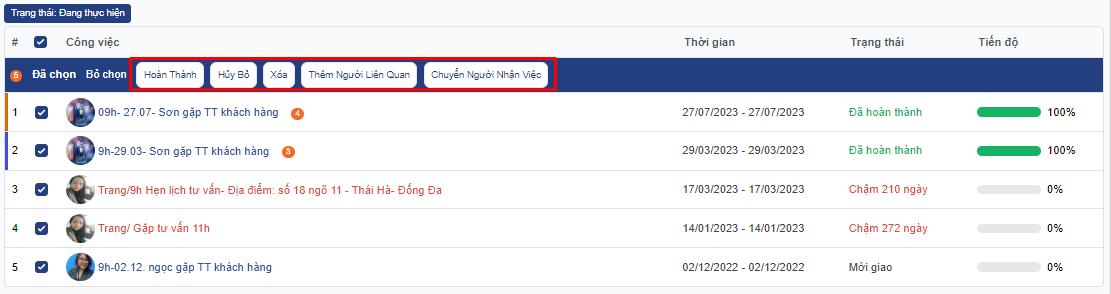
Hiện tại hệ thống không giới hạn số lượng công việc thao tác nhanh.
3.3. Quản lý công việc dạng Kanban
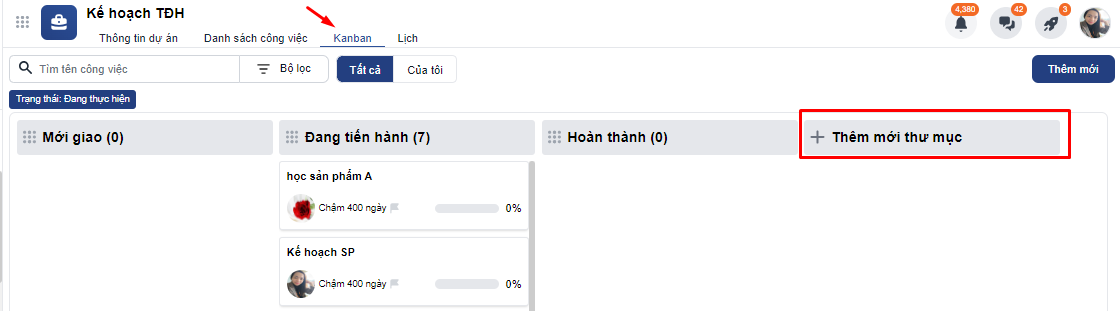
Trong chi tiết dự án anh chị chọn tab Kanban
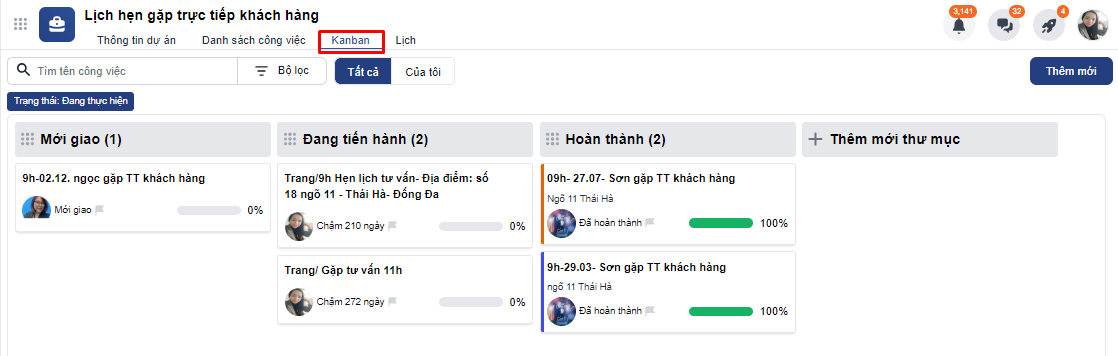
Phần này giúp anh chị phân loại, kéo thả công việc theo trạng thái.
Hệ thống có 3 trạng thái công việc mặc định: Mới giao, đanh tiến hành, Hoàn thành
Tuy nhiên anh chị là người quản lý dự án thì sẽ chỉnh sửa lại được các trạng thái công việc mặc định MỚI GIAO- ĐANG TIẾN HÀNH- HOÀN THÀNH và thêm mới được trạng thái công việc.
Để chỉnh sửa trạng thái công việc anh chị click trực tiếp vào trạng thái cần sửa tên sau đó click Enter trên máy tính để cập nhât
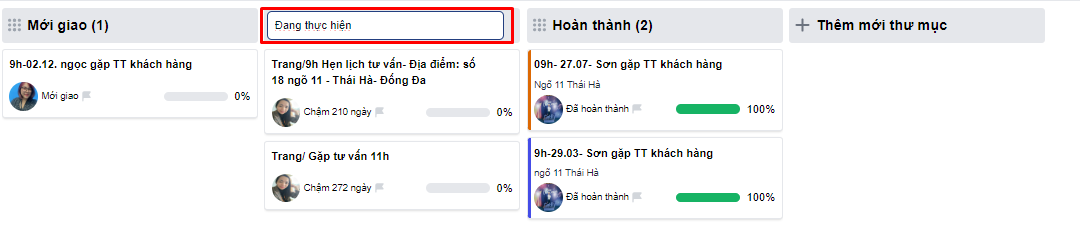
Để thêm trạng thái click Thêm mới thư mục và ấn enter trên máy tính để thêm mới.
Để chuyển trạng thái công việc anh chị trỏ chuột vào công việc mình là người thực hiện và kéo thả sang cột trang thái cần thay đổi.
3.4. Quản lý công việc dạng lịch
Phần này giúp anh chị quản lý công việc dưới dạng như lịch để bàn.
Dễ dàng thấy được theo từng ngày thì có những công việc nào cần thực hiện.
Trong lịch hẹn sẽ ưu tiên hiển thị các công việc anh chị là người thực hiện với tất cả các dự án.
Anh chị click biểu tượng công việc >> chọn Lịch hẹn.
Sẽ hiển thị ra dạng hiển thị như lịch để bàn
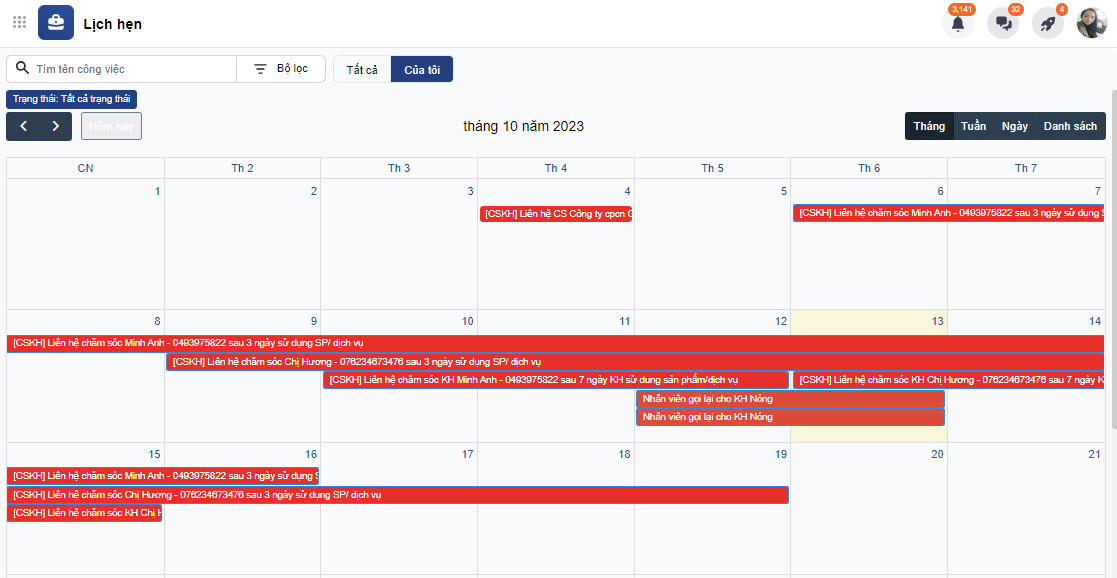
Xem công việc theo ngày tháng năm, theo tuần, tháng và theo danh sách=> Dễ dàng lập kế hoạch cho cá nhân và phòng ban.
- Anh chị hoàn toàn có thể tìm kiếm nhanh tên công việc và lọc công việc theo các tiêu chí trong bộ lọc. Cũng có thể xem tất cả hoặc công việc của riêng anh chị trong dự án này
- Click Tháng : Xem công việc theo từng tháng trong năm để biết bao quát khối lượng công việc phải xử lý trong 1 tháng. Click vào 1 ngày bất kì sẽ tạo nhanh được công việc.
- Xem công việc theo ngày tháng năm, theo tuần, tháng và theo danh sách=> Dễ dàng lập kế hoạch cho cá nhân và phòng ban.
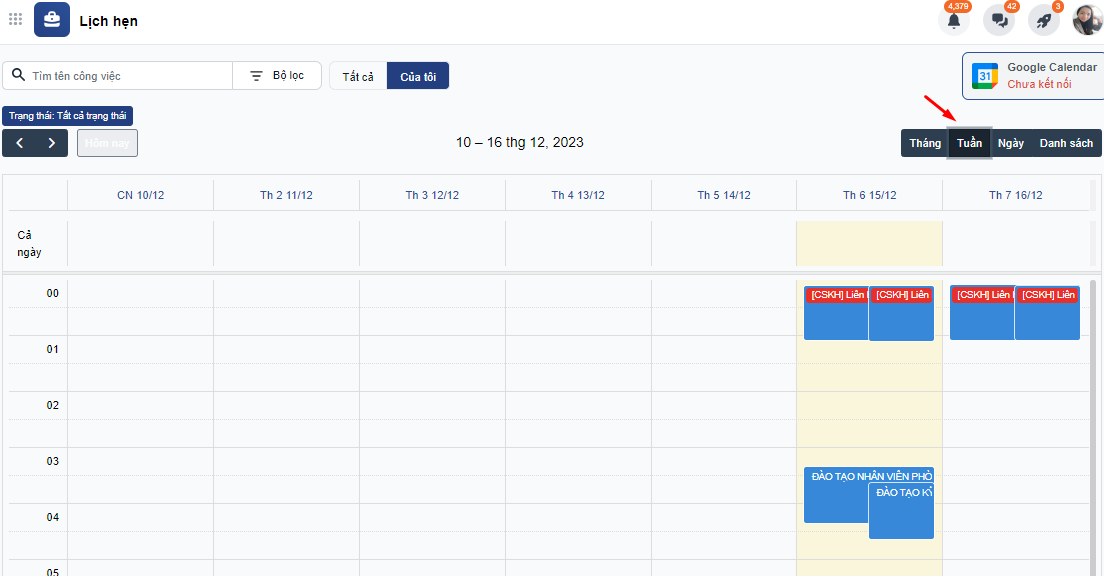
- Click Tuần : Xem công việc theo tuần để biết bao quát khối lượng công việc phải xử lý trong 1 tuần. Click vào 1 ngày bất kì sẽ tạo nhanh được công việc. Có thể kéo công việc dài ra khi công việc này cần nhiều thời gian để làm.
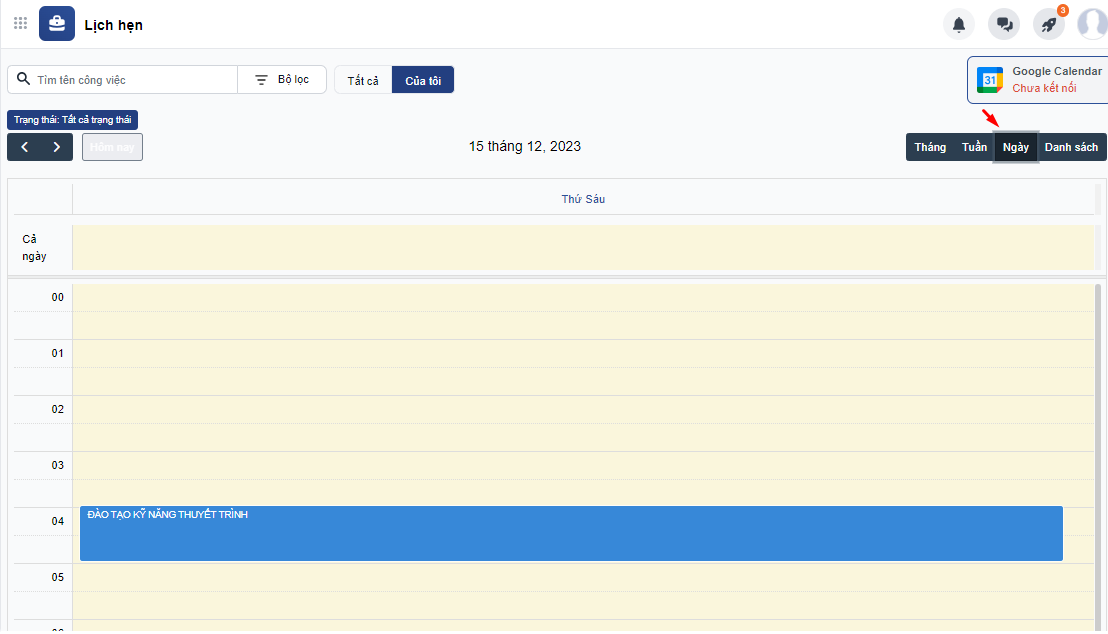
Click Ngày : Xem số lượng và thời gian triển khai các công việc trong 1 ngày. Click vào 1 khung giờ bất kỳ sẽ tạo nhanh được công việc. Có thể kéo công việc dài ra khi công việc này cần nhiều thời gian để làm.
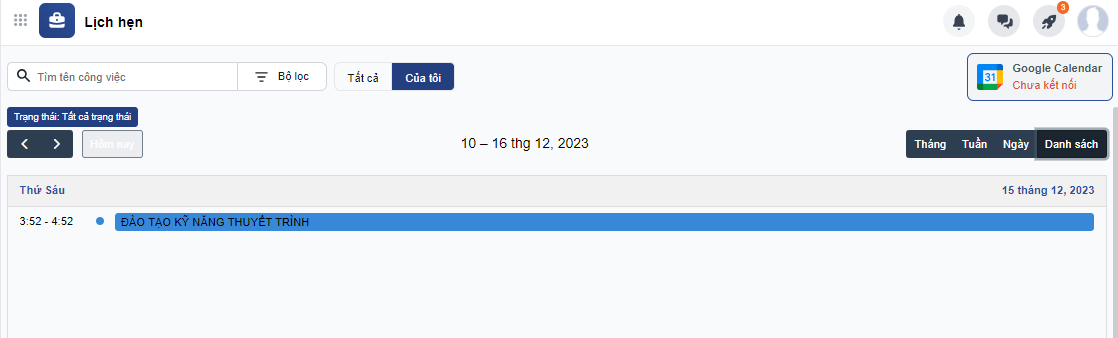
Click Danh sách : Xem số lượng và thời gian triển khai các công việc từ ngày hiện tại cho đến cuối tháng đó.
Bài 4: Báo cáo công việc
Thống kê số lượng công việc đã hoàn thành, hoàn thành chậm, chậm tiến độ, đang tiến hành, chờ xác nhận, huỷ bỏ của từng nhân sự theo phòng ban, theo dự án.
Để xem được báo cáo CÔNG VIỆC anh chị cần được phân quyền THÔNG KÊ KPI- CÔNG VIỆC
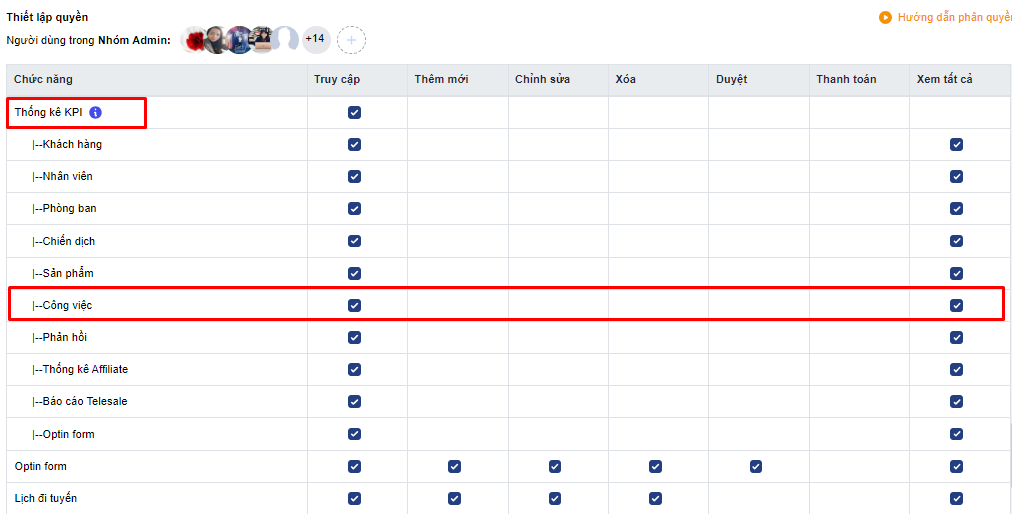
Với tài khoản anh chị được phân quyền TRUY CẬP- THỐNG KÊ KPI- CÔNG VIỆC thì chỉ xem thông kê được công việc của mình thực hiện.
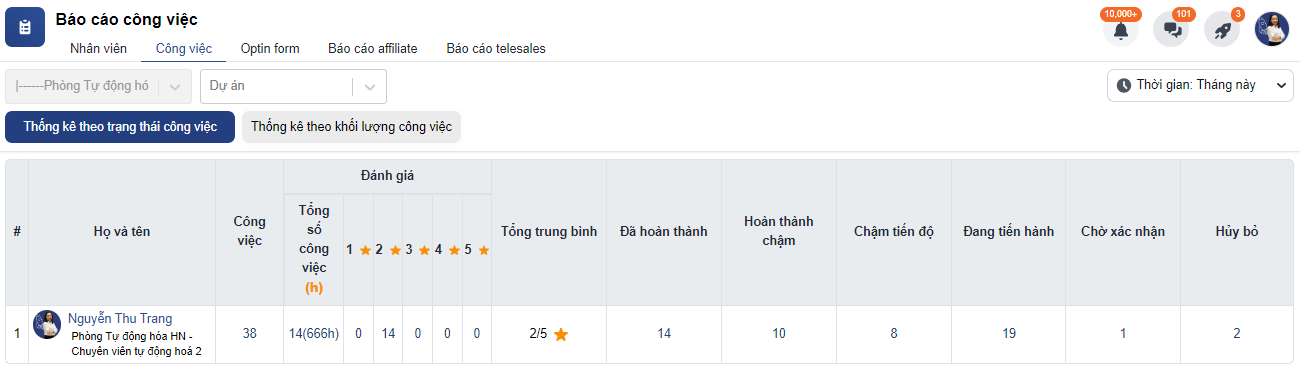
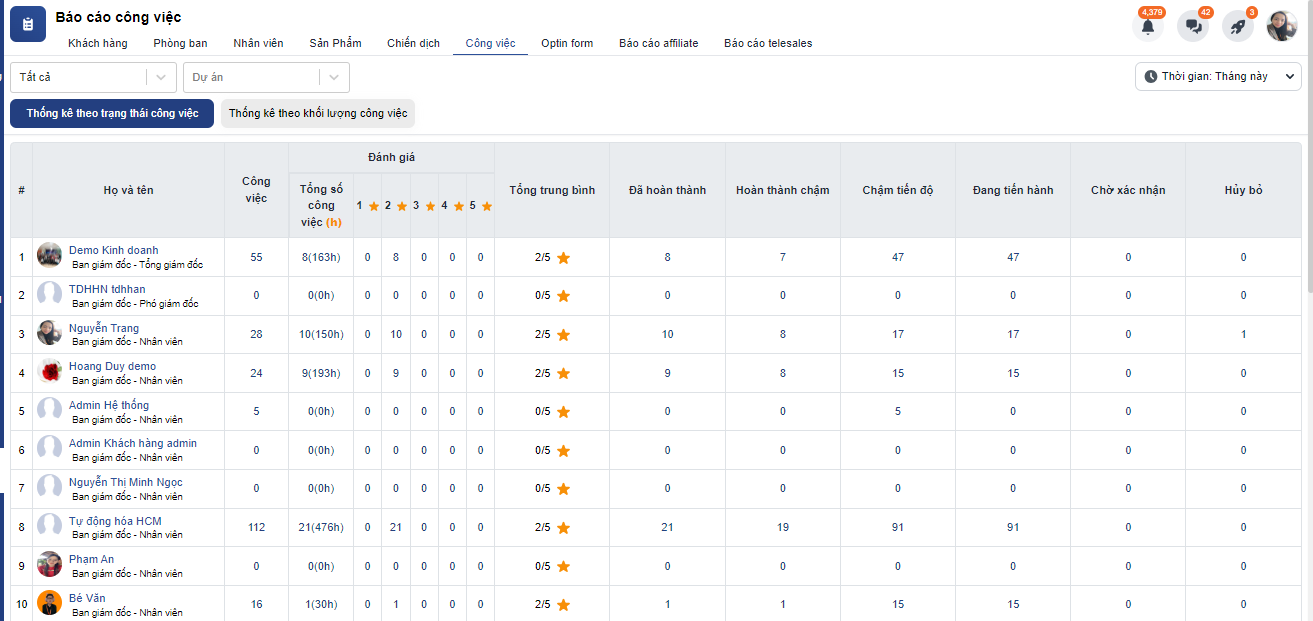
Với tài khoản anh chị được phân quyền XEM TẤT CẢ- THỐNG KÊ KPI- CÔNG VIỆC và là người được phân quyền XEM TẤT CẢ- CÔNG VIỆC thì sẽ xem được thông kê tất cả công việc của các tài khoản ở các phòng ban khác là người thực hiện.
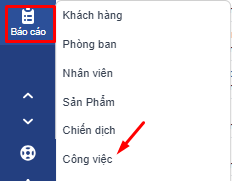
Anh chị click biểu tượng báo cáo >> chọn Công việc
Sẽ hiển thị màn hình báo cáo công việc
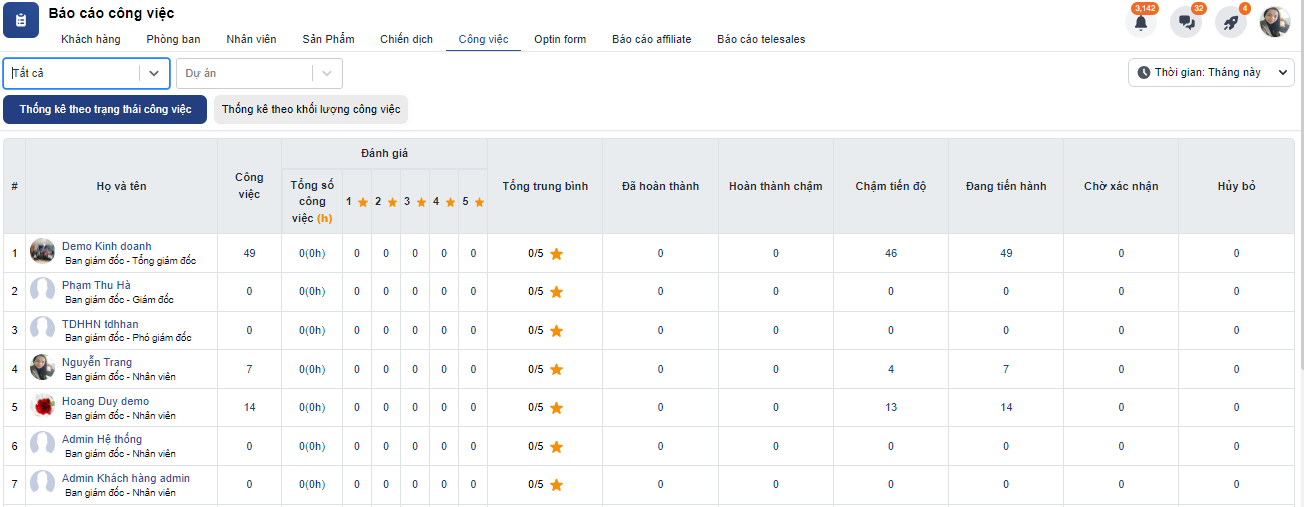
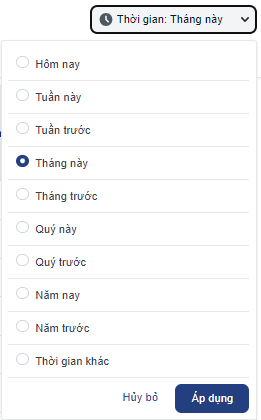
Mặc định báo cáo công việc sẽ hiển thị công việc thực hiện theo thời gian tháng này, anh chị muốn lọc theo thời gian nào thì chọn thời gian tương ứng
4.1. Thống kê theo trạng thái công việc
- Lọc thống kê theo phòng ban hoặc tất cả nhân viên trong công ty.
- Lọc thống kê theo dự án.
- Lọc thống kê theo thời gian.
Giả sử tôi lựa chọn thống kê trạng thái công việc của toàn bộ nhân viên trong tháng này.
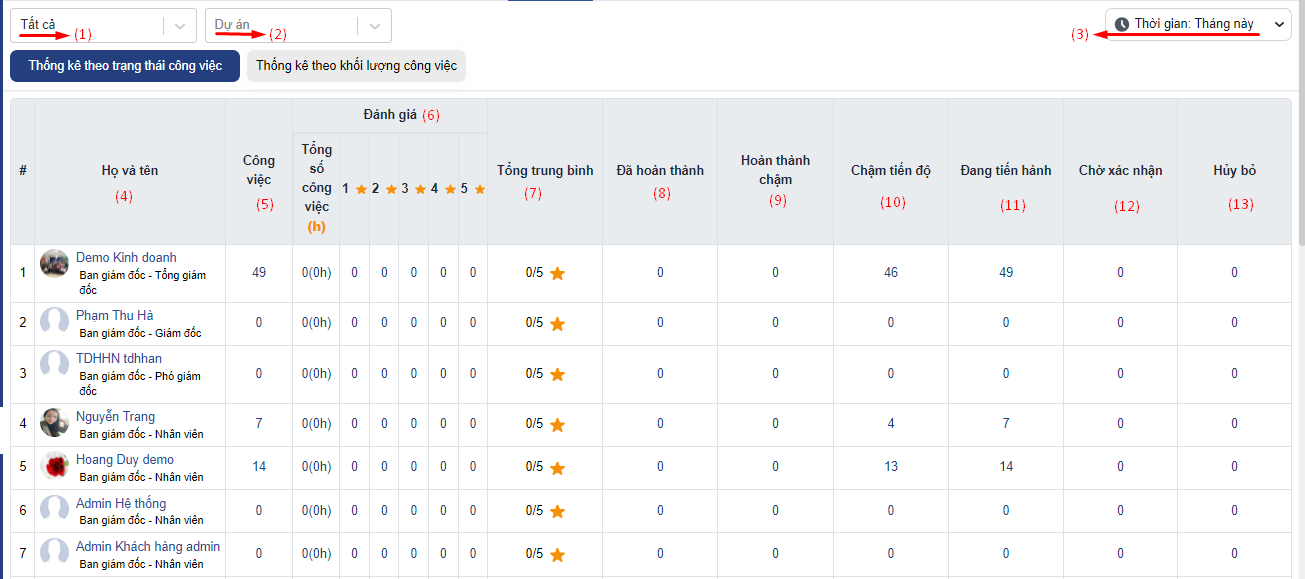
4.Họ và tên: tên- Chức vụ và phòng ban trực thuộc của các nhân viên.
5.Công việc: thống kê tổng số công việc trong tháng.
6.Đánh giá: Thống kê tổng số công việc đã hoàn thành trong năm nay kèm tổng thời gian hoàn thành số công việc đó (Thời gian này được tính từ lúc bắt đầu công việc cho đến khi chuyển sang trạng thái hoàn thành). Trong phần này còn thống kê số công việc được đánh giá theo các sao (từ 1 sao đến 5 sao).
Tổng trung bình là tổng số sao trung bình được tính cho những công việc đã hoàn thành.
7.Đã hoàn thành: là tổng số công việc đã hoàn thành và phải được xác nhận là hoàn thành (trong trường hợp công việc đó là công việc người khác giao cho anh chị)
8.Hoàn thành chậm: là những công việc đã hoàn thành nhưng thời gian thực hiện thực tế vượt quá thời gian thực hiện dự kiến đã quy định khi tạo công việc.
9.Chậm tiến độ: là những công việc chưa hoàn thành và thời gian thực hiện thực tế vượt quá thời gian thực hiện dự kiến đã quy định khi tạo công việc.
10.Đang tiến hành: Những công việc đang được tiến hành trong khoảng thời gian thực hiện dự kiến đã quy định khi tạo công việc.
11.Chờ xác nhận: Những công việc đã hoàn thành nhưng đang chờ xác nhận từ người giao việc.
12.Hủy bỏ: Là những công việc bị hủy bỏ.
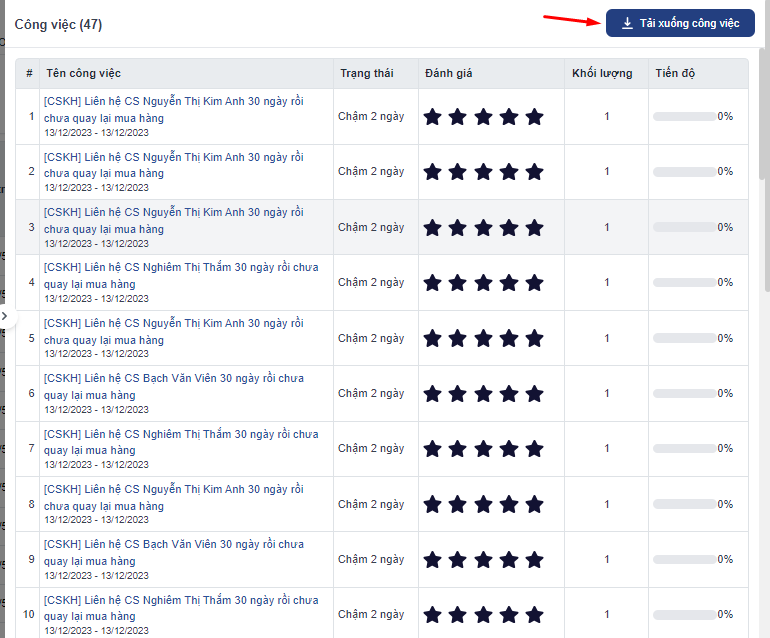
Khi anh chị click vào mỗi con số trong bảng thống kê đều sẽ hiển thị ra dữ liệu tương ứng với các thông tin về tên công việc, trạng thái, đánh giá sao, khối lượng và tiến độ hoàn thành đến đâu. Ngoài ra anh chị hoàn toàn có thể tải dữ liệu này về và thông tin sẽ hiển thị trong bảng excel.
4.2. Thống kê khối lượng công việc
- Lọc thống kê theo phòng ban hoặc tất cả nhân viên trong công ty.
- Lọc thống kê theo dự án
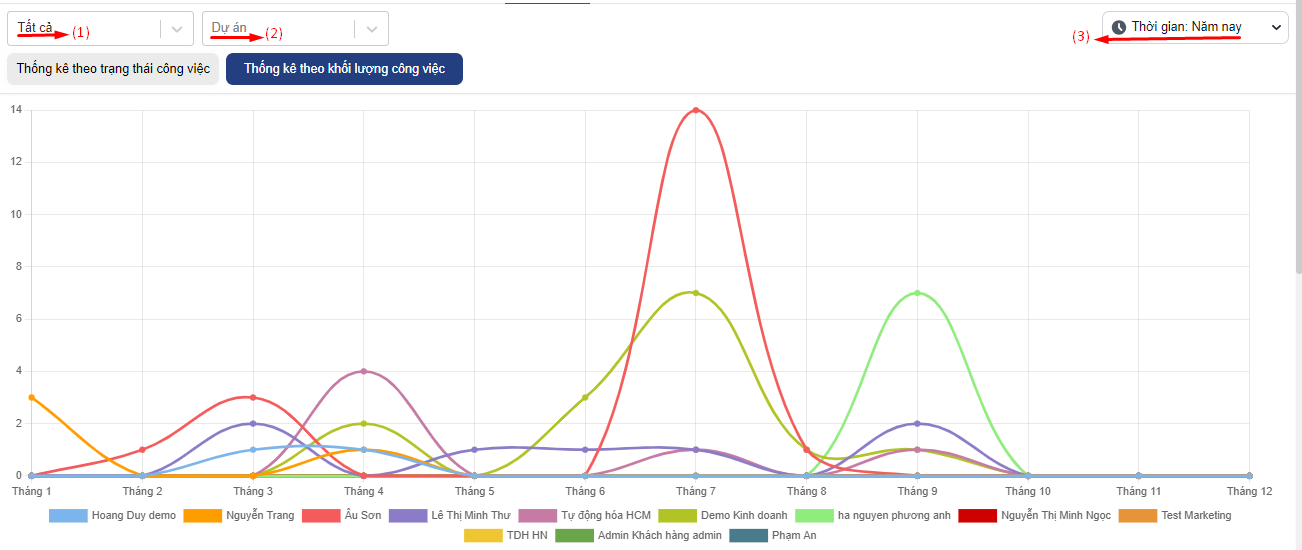
- Lọc thống kê theo thời gian: khi lọc theo khối lượng công việc thì thời gian mặc định sẽ hiển thị theo năm nay. Ngoài ra anh chị có thể chọn chỉ đinh thời gian cần lọc tương ứng.
Giả sử tôi lựa chọn thống kê khối lượng công việc của toàn bộ nhân viên từ đầu năm tới giờ (tức thời gian lọc là Năm nay)
- Màn hình sẽ hiển thị ra biểu đồ khối lượng công việc và thống kê khối lượng công việc của các cá nhân trong công ty.
Biểu đồ khối lượng công việc có trục tung là số công việc và trục hoành là số tháng lần lượt trong 1 năm. Mỗi tài khoản của nhân viên tương ứng với 1 đường trên biểu đồ và có màu sắc khác nhau. Khi quan sát biểu đồ và click vào dấu chấm trên các đường thuộc biểu đồ, anh chị biết được tổng số công việc mà mỗi nhân viên làm trong tháng đó, ai là người làm nhiều nhất và ai đang sở hữu số công việc ít nhất.
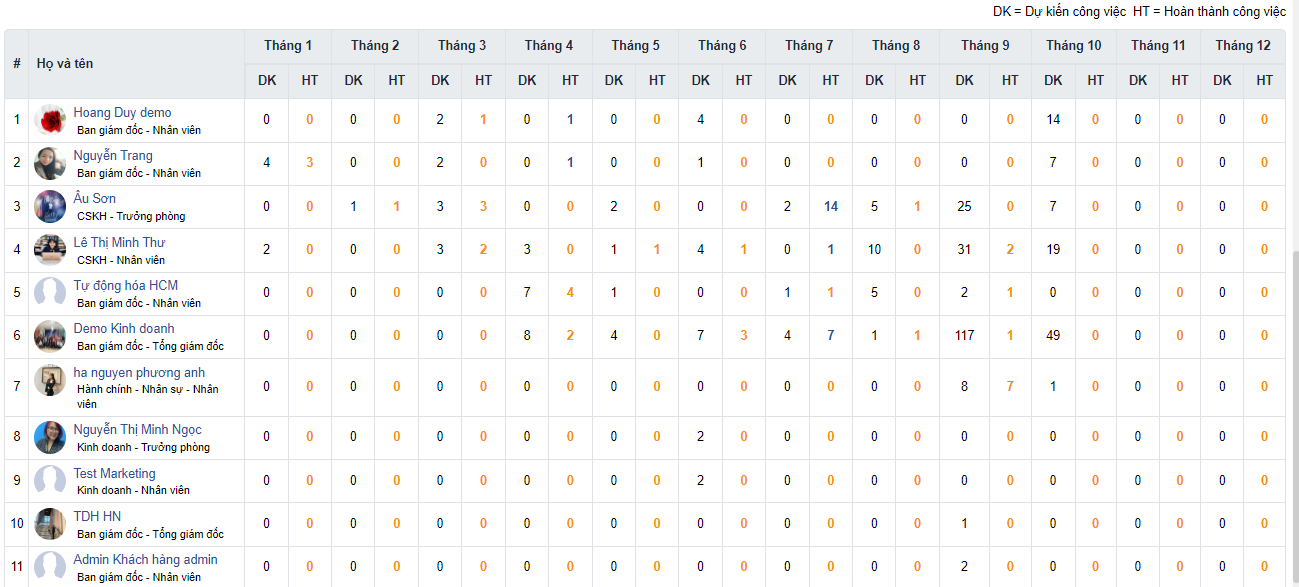
Bảng thống kê để ghi nhận những công việc dự kiến và những công việc hoàn thành trong mỗi tháng của các nhân viên trong công ty.
Dự kiến công việc bao gồm những công việc có thời gian kết thúc dự kiến trong tháng (Ví dụ có 2 công việc dự kiến trong tháng 3 tức là có 2 công việc có thời gian kết thúc dự kiến là trong tháng 3 này).
Tương tự thì hoàn thành công việc là những công việc được hoàn thành trong tháng (Trong trường hợp công việc đó là công việc người khác giao cho anh/chị thì phải được xác nhận của người giao việc mới được tính là hoàn thành).
Khi click vào từng con số trong bảng đều hiển thị ra số công việc tương ứng (Tên công việc là gì, trạng thái ra sao, được đánh giá mấy sao, khối lượng công việc và tiến độ công việc là hoàn thành tới đâu).
Anh chị hoàn toàn có thể tải dữ liệu này về và thông tin sẽ hiển thị trong bảng excel.
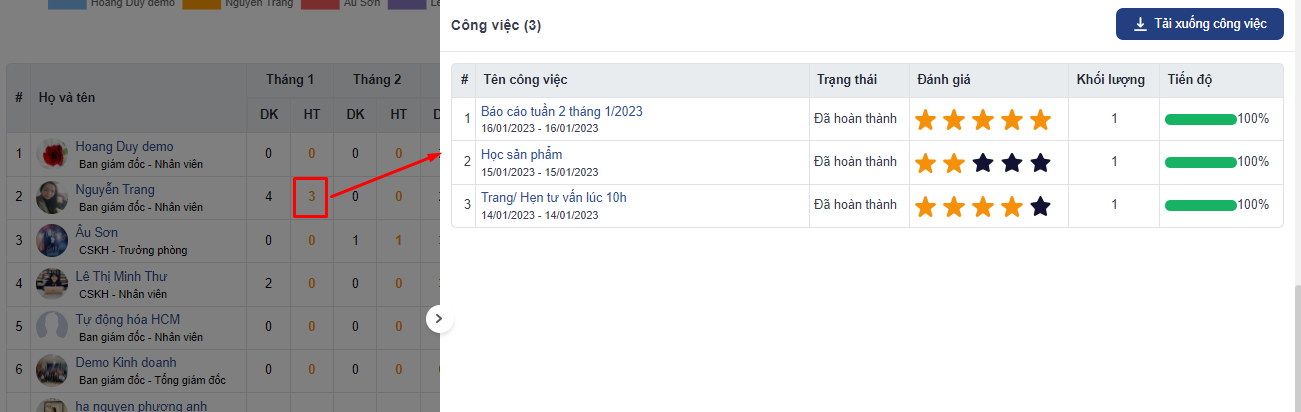
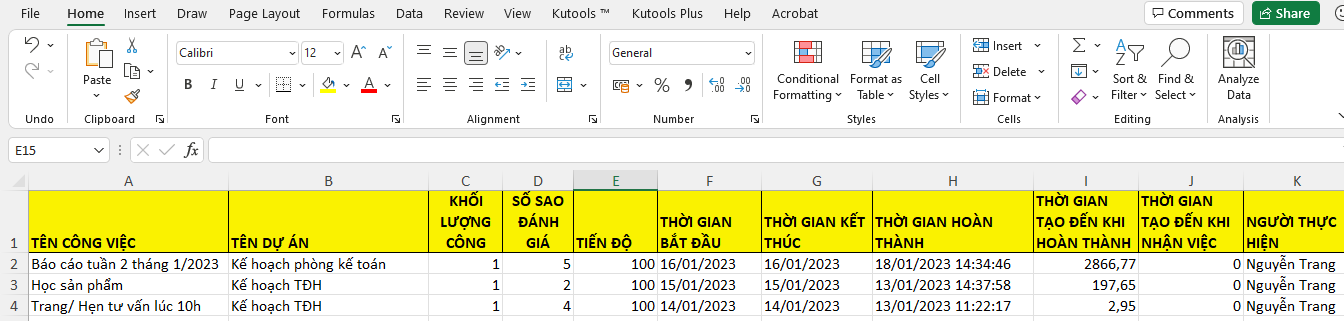
Ngoài ra, bảng thống kê còn tính trung bình cộng số công việc dự kiến và số công việc hoàn thành trong từng tháng để tiện theo dõi, dễ dàng so sánh về mức độ tạo và hoàn thành công việc của các nhân viên.
Như vậy tôi đã hướng dẫn anh chị những thao tác chính trong tính năng Công việc trên Getfly G version.
Chúc anh chị sử dụng hiệu quả tính năng này.
Tags
Thông tin tác giả

Tô Thị Lan Hương
