
Hướng dẫn thêm mới, sửa, xóa sản phẩm trên Getfly 6.0
 131 lượt xem
Chào Các bạn!
Bài viết này sẽ hướng dẫn các bạn các thao tác liên quan đến sản phẩm trên phiên bản Getfly 6.0
1. Phân quyền sản phẩm
Để tạo và quản lý sản phẩm trên hệ thống bạn cần phải được phân quyền cho chức năng Sản phẩm
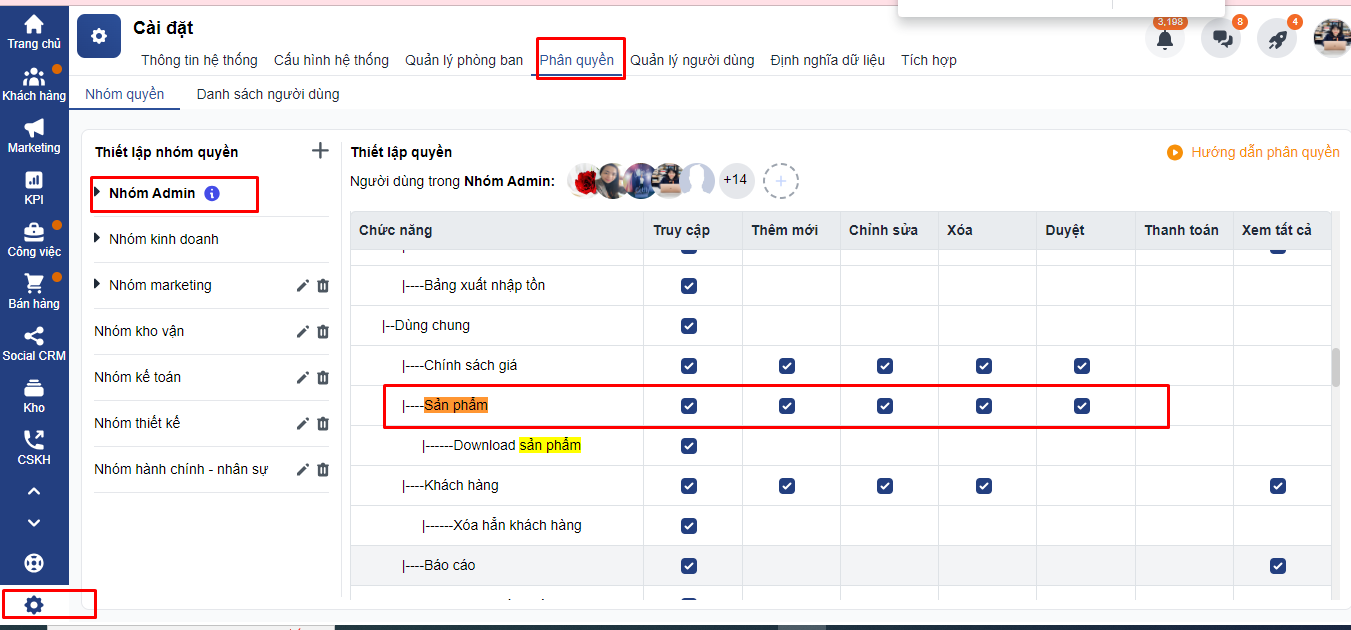
· + Truy cập: Vào và xem được mục Sản phẩm trong tính năng Bán hàng
· + Thêm mới: Thêm hoặc tải lên danh sách sản phẩm trên hệ thống
· + Sửa: Sửa được thông tin sản phẩm
· + Xóa: Xóa được sản phẩm
· + Download sản phẩm: Download được danh sách sản phẩm trên hệ thống
2. Hướng dẫn tạo mới, sửa, xóa sản phẩm
2.1. Tạo mới từng sản phẩm
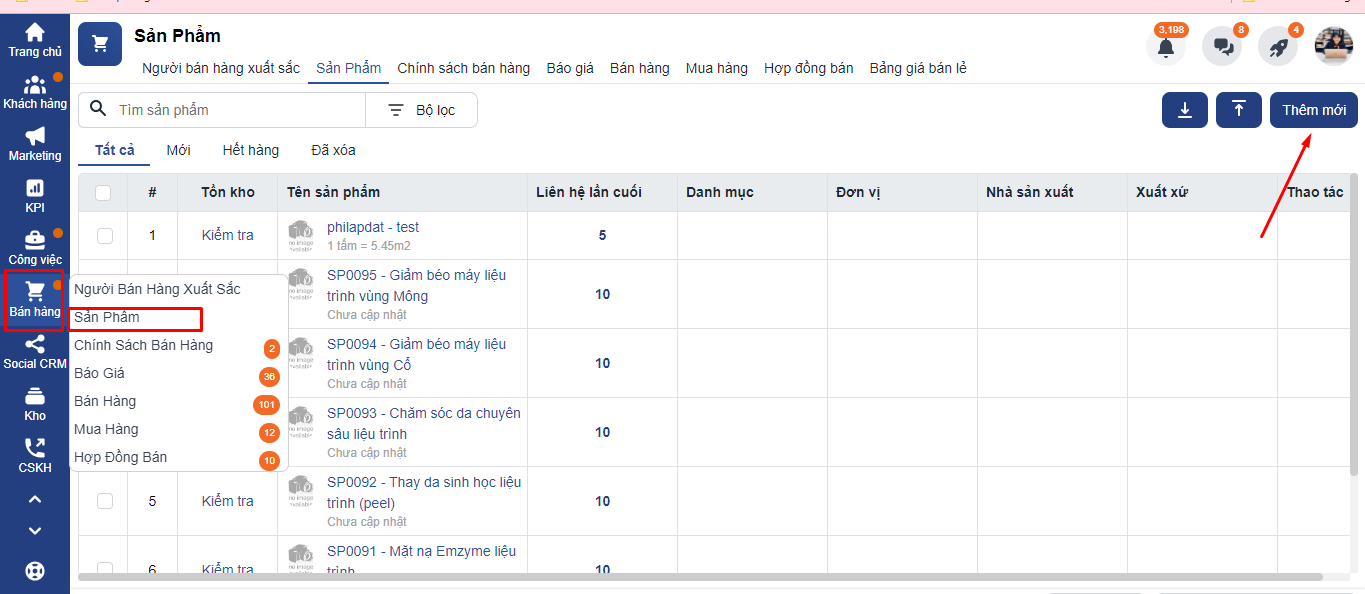
Truy cập vào hệ thống Getfly => Bán hàng (F4) => Sản phẩm => Thêm mới
Hệ thống hiển thị màn hình thêm mới sản phẩm, bạn điền đẩy đủ thông tin => Thêm mới để hoàn tất
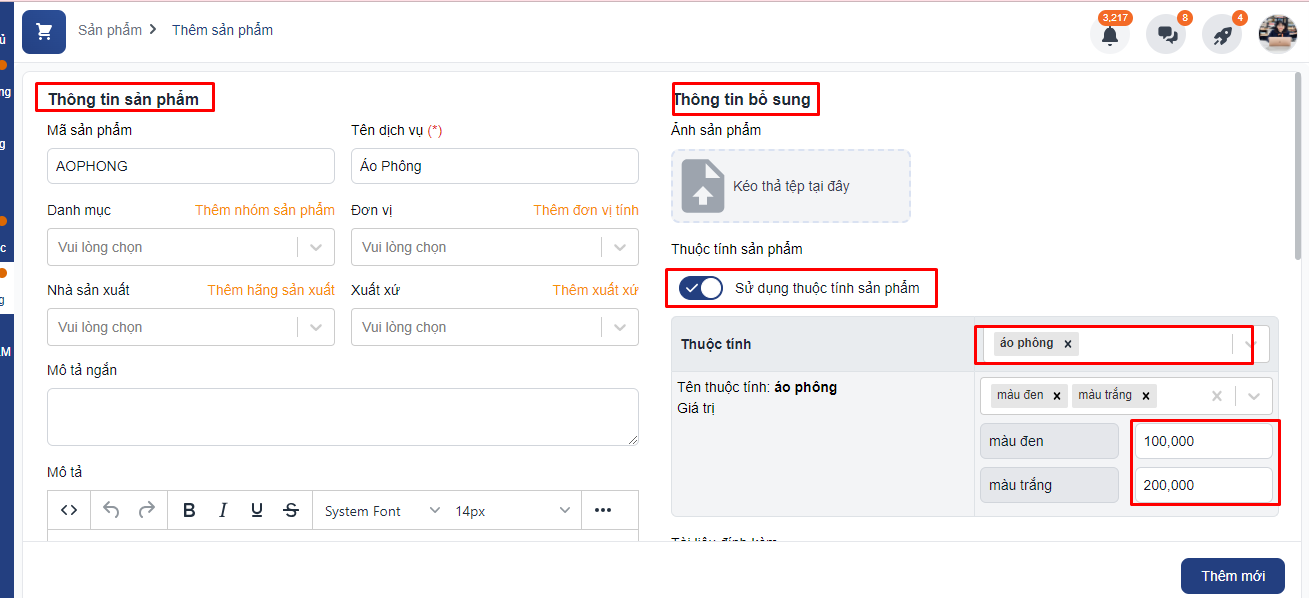
Lưu ý: Tại phần thêm mới thuộc tính sản phẩm, để chọn được các thuộc tính, bạn cần có quyền cài đặt CRM để thêm được các thuộc tính liên quan đến sản phẩm trên hệ thống
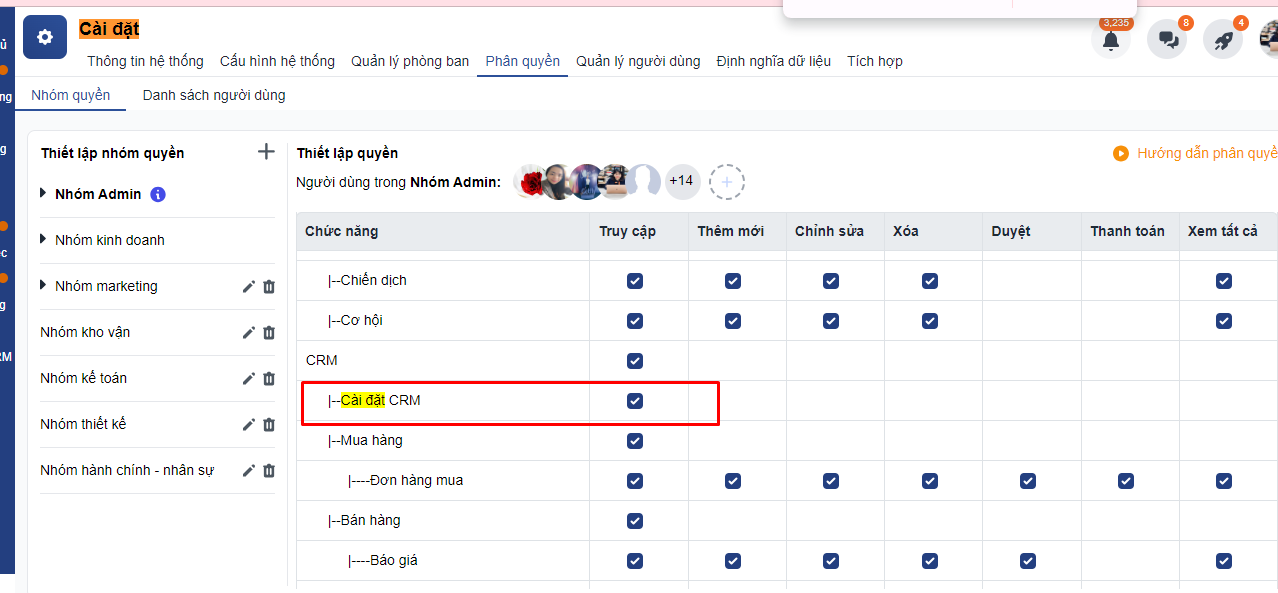
Các bước thêm thuộc tính sản phẩm
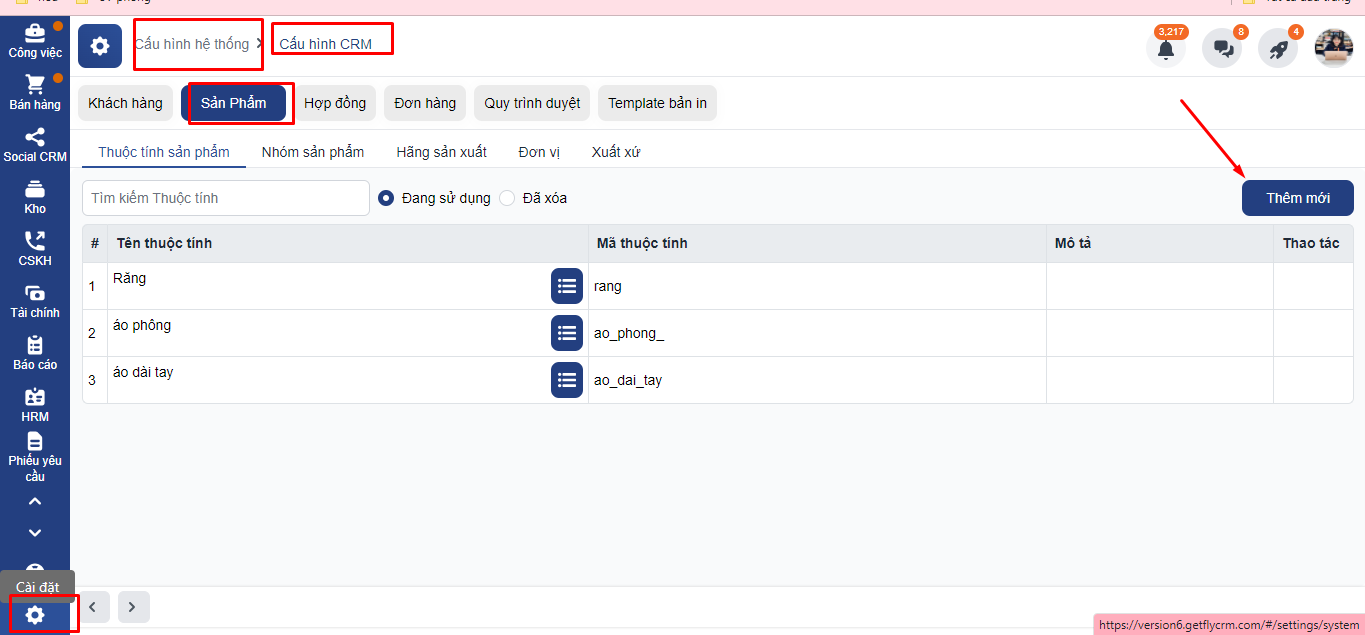
Bước 1: Bạn vào Cài đặt -> Cấu hình hệ thống -> Cấu hình CRM -> Sản phẩm -> ấn thêm mới thuộc tính
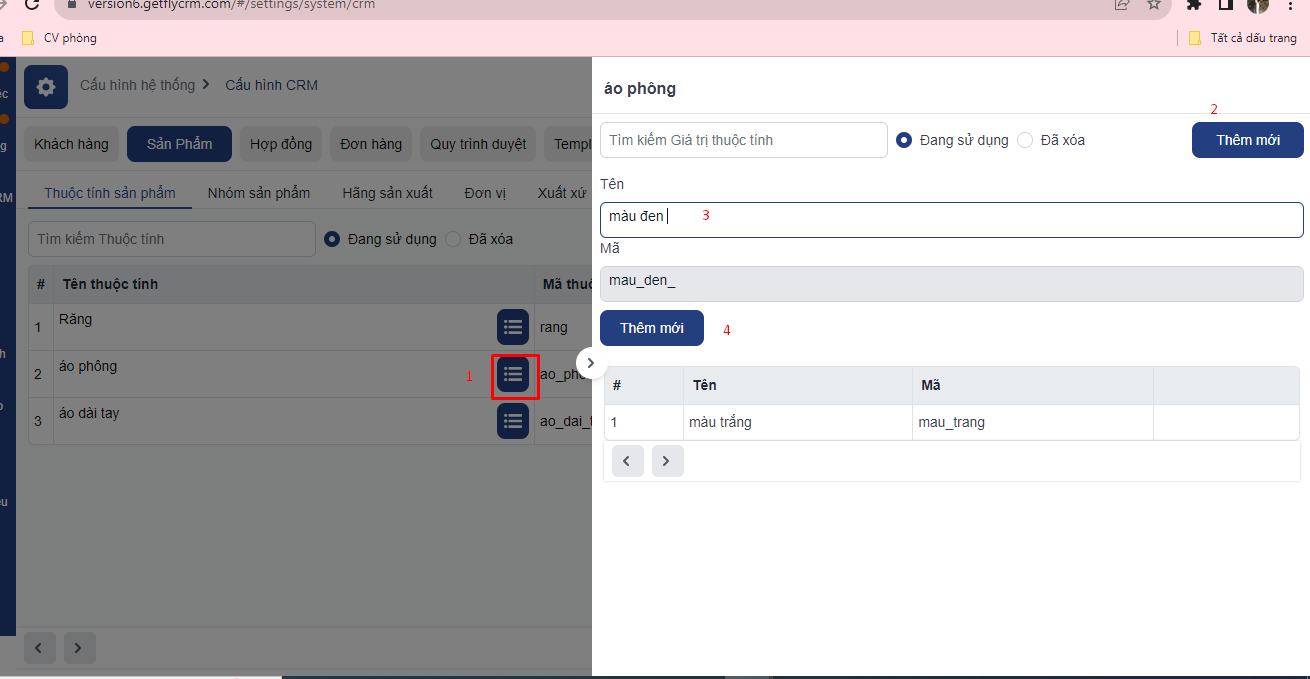
Bước 2: Sau khi đã có thuộc tính -> bạn click vào biểu tượng như hình -> Thêm mới các giá trị của thuộc tính đó
Ví dụ: Thuộc tính sản phẩm là Loại áo, và giá trị thuộc tính là áo phông, áo dài tay…
2.2. Tạo mới nhiều sản phẩm
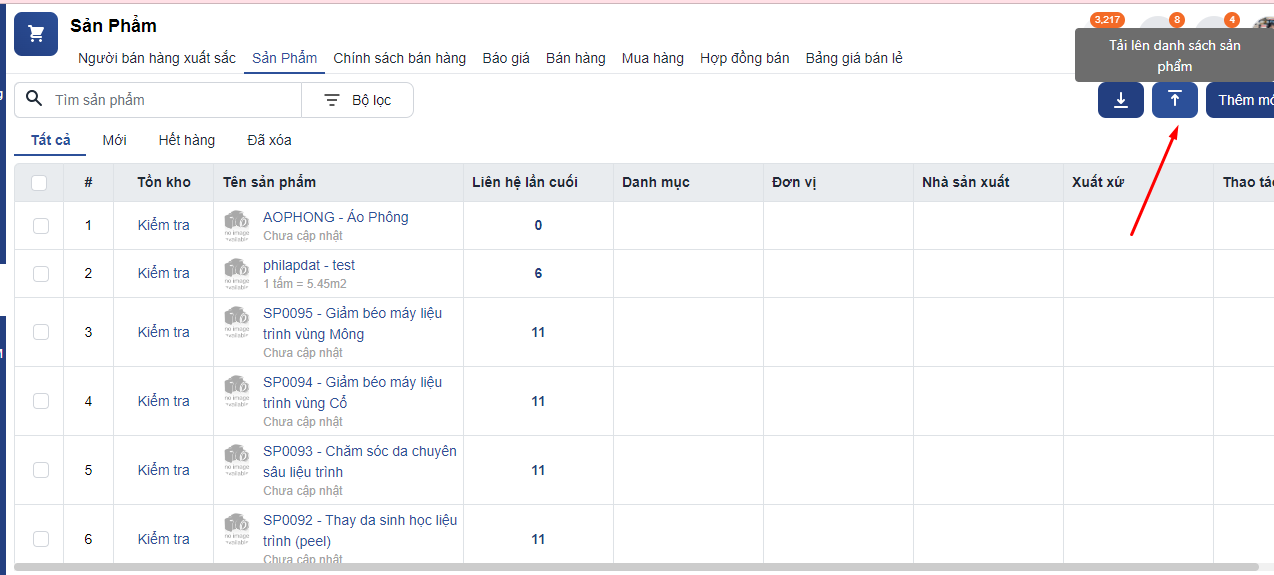
Bạn Truy cập vào hệ thống Getfly => Bán hàng (F4) => Sản phẩm => Tải lên danh sách sản phẩm
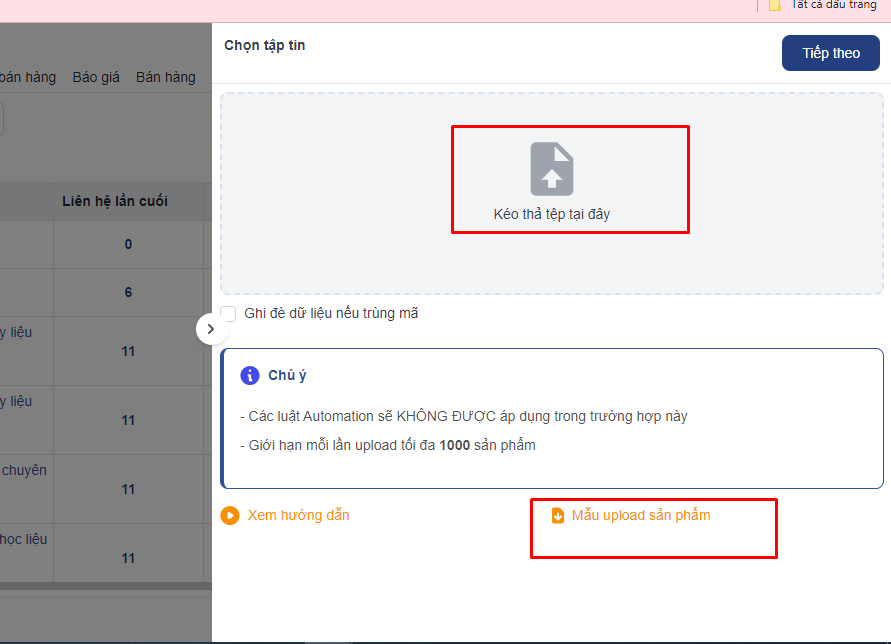
Bạn tải file mẫu upload của Getfly xuống -> Điền đầy đủ thông tin vào file -> Sau khi lưu file bạn tải file lên và ấn bước Tiếp theo
2.3. Sửa sản phẩm
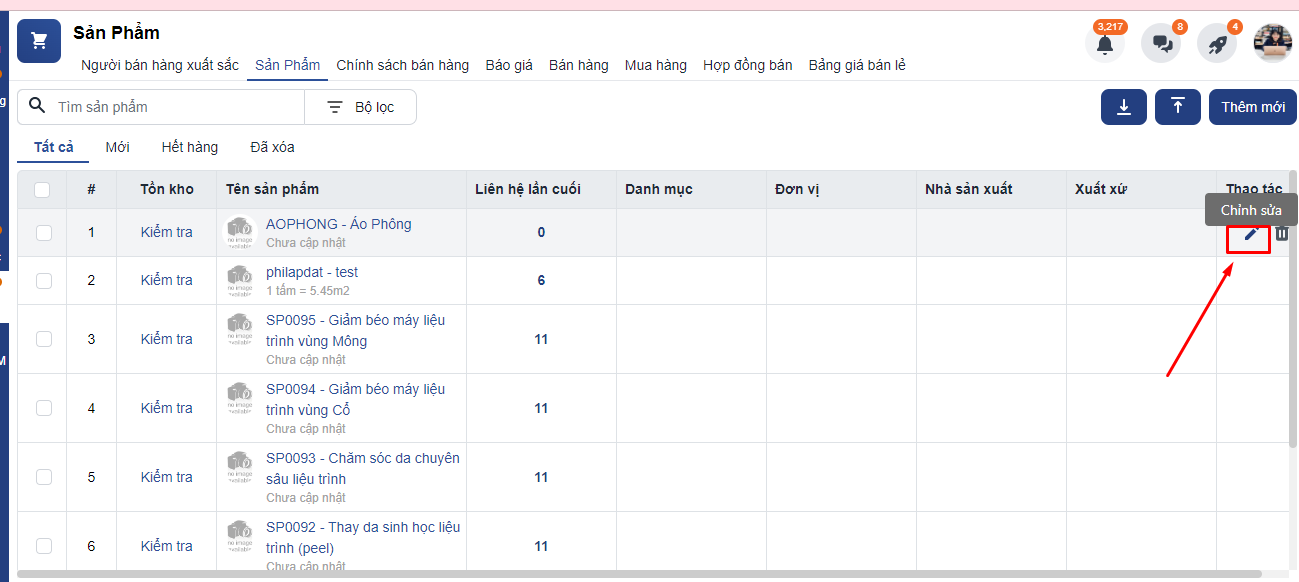
Bạn vào bán hàng F4 -> Sản phẩm -> tại màn hình quản lý sản phẩm bạn chọn vào biểu tượng bút chỉnh sửa để sửa thông tin sản phẩm
2.3. Xóa sản phẩm
Bạn vào bán hàng F4 -> Sản phẩm -> tại màn hình quản lý sản phẩm bạn chọn vào biểu tượng thùng rác để xóa sản phẩm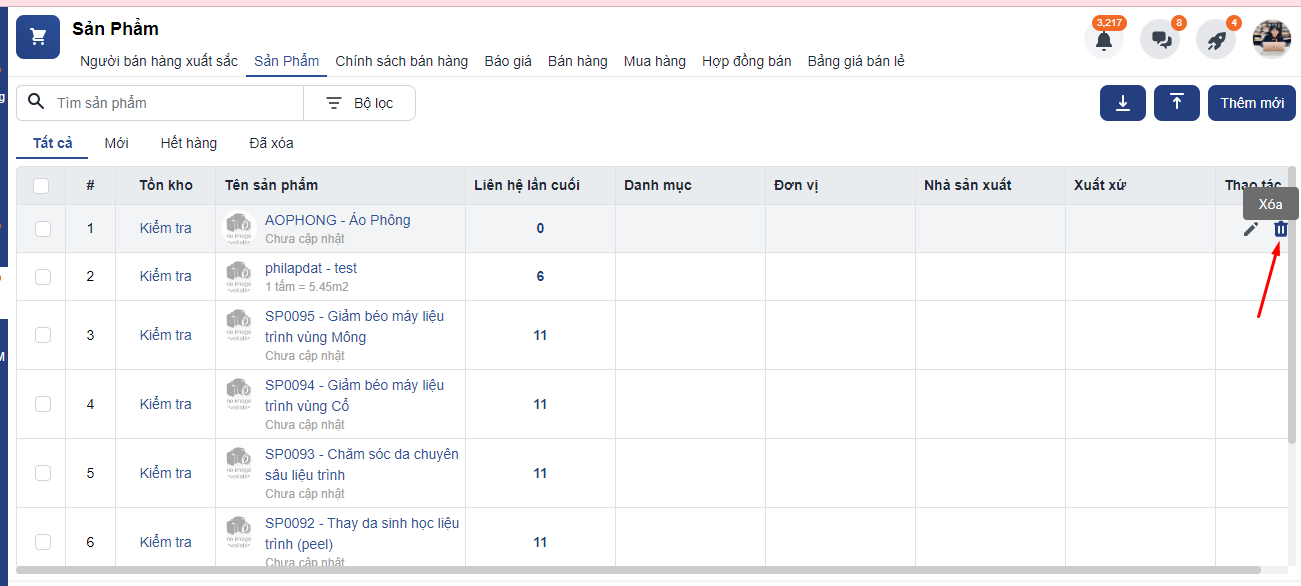
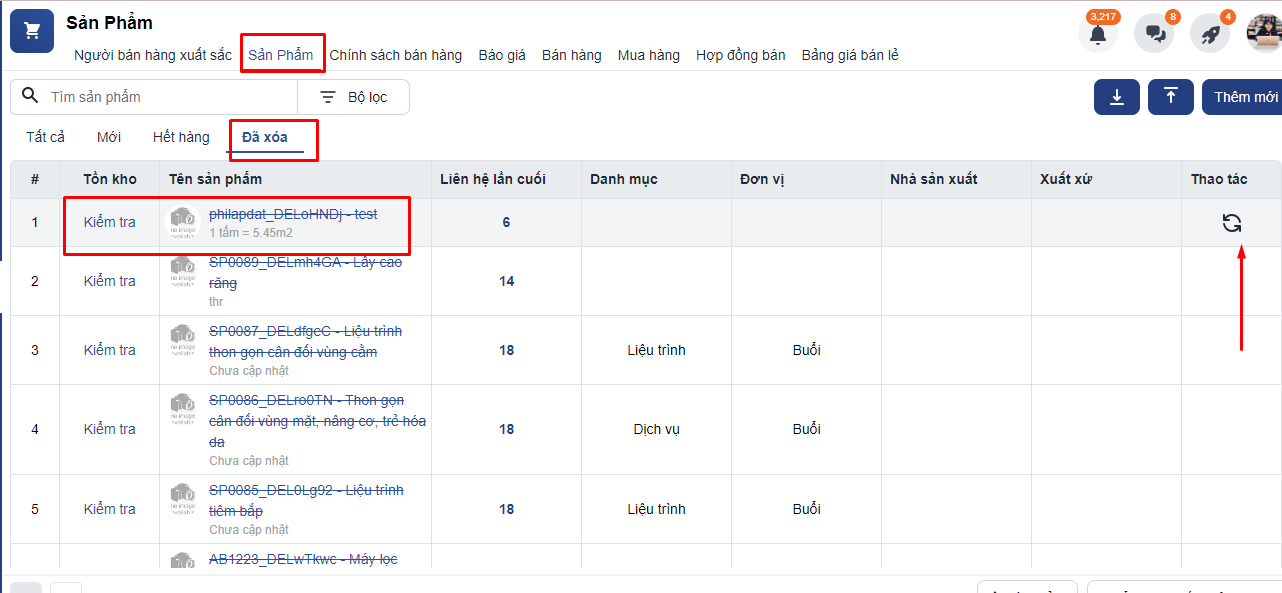
Sản phẩm sau khi đã xóa sẽ ở mục “Đã xóa”, Bạn có thể Khôi phục lại để tiếp tục sử dụng nếu cần
2.4. Tải xuống sản phẩm
Bạn cần được phân quyền Download sản phẩm trên hệ thống
.png)
Sau khi đã có quyền bạn vào Mục Sản phẩm và ấn vào biểu tượng tải xuống như hình
.png)
Chúc bạn thao tác thành công
Tags
Thông tin tác giả

Nguyễn Thanh Hoa
