Hướng dẫn xem Hành Trình Khách Hàng và Tỷ Lệ Chuyển Đổi trên Getfly CRM 6.0
 434 lượt xem
BÀI 5: HÀNH TRÌNH KHÁCH HÀNG VÀ TỶ LỆ CHUYỂN ĐỔI
Trong hành trình khách hàng sẽ được chia làm nhiều giai đoạn hay còn gọi là thư mục (VD: trước bán, trong bán và sau bán), mỗi giai đoạn (thư mục) sẽ có các mối quan hệ khác nhau.
Tỷ lệ chuyển đổi là các số liệu về khách hàng mới, số tương tác, hoạt động, số lượng đơn hàng và doanh thu được thống kê từ lúc có khách hàng mới cho đến khi khách hàng mua hàng, có doanh thu.
Để xem được Hành trình khách hàng và tỷ lệ chuyển đổi, anh chị cần phải được phân quyền Truy cập cho chức năng Thống kê KPI Khách hàng trên hệ thống.

- Truy cập: Giúp anh chị xem hành trình khách hàng, tỷ lệ chuyển đổi và báo cáo KPI Khách hàng trên hệ thống.
- Xem tất cả: Giúp anh chị xem hành trình khách hàng, tỷ lệ chuyển đổi và báo cáo KPI Khách hàng của tất cả tài khoản trên hệ thống.
1. Hành trình khách hàng
- Để xem được hành trình khách hàng, anh chị vào biểu tượng Khách hàng, chọn Hành trình khách hàng. Giao diện màn hình sẽ hiển thị như sau:
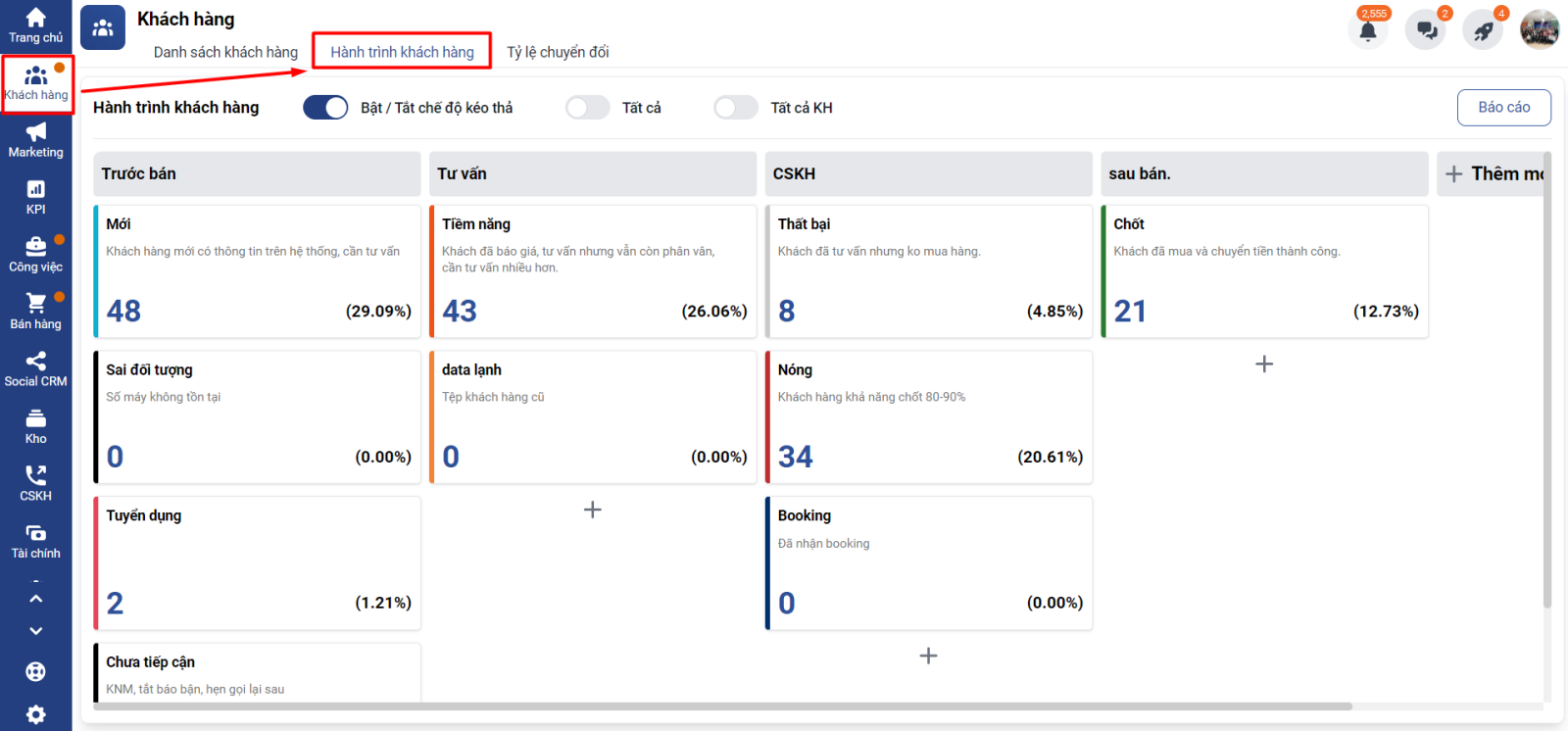
- Anh chị có thể kéo thả các trạng thái khách hàng vào các thư mục phù hợp. Để tắt/bật chế độ kéo thả, anh chị click vào biểu tượng Bật/tắt chế độ kéo thả
. Tài khoản được cấp quyền cài đặt CRM mới hiển thị biểu tượng này.
- Anh chị muốn xem số lượng khách hàng ở tất cả các mối quan hệ hay chỉ số lượng khách hàng ở những mối quan hệ mới được cập nhật thì click vào biểu tượng Tất cả . Khách hàng nằm trong mục mới được cập nhật là khách hàng có các trao đổi, bình luận trong Chi tiết khách hàng mà anh chị chưa đọc.
- Anh chị muốn xem thống kê số lượng khách hàng của mình trong từng mối quan hệ hoặc xem số lượng khách hàng đang có trên hệ thống trong từng mối quan hệ là bao nhiêu thì click vào biểu tượng Tất cả khách hàng.
Lưu ý: Nếu anh chị được phân quyền Xem tất cả trong chức năng Khách hàng thì mới xem được thống kê toàn bộ khách hàng trên hệ thống. Nếu không được phân quyền Xem tất cả thì chỉ xem được thống số lượng khách hàng trong các mối quan hệ do anh chị là người phụ trách hoặc là người liên quan trong KH.
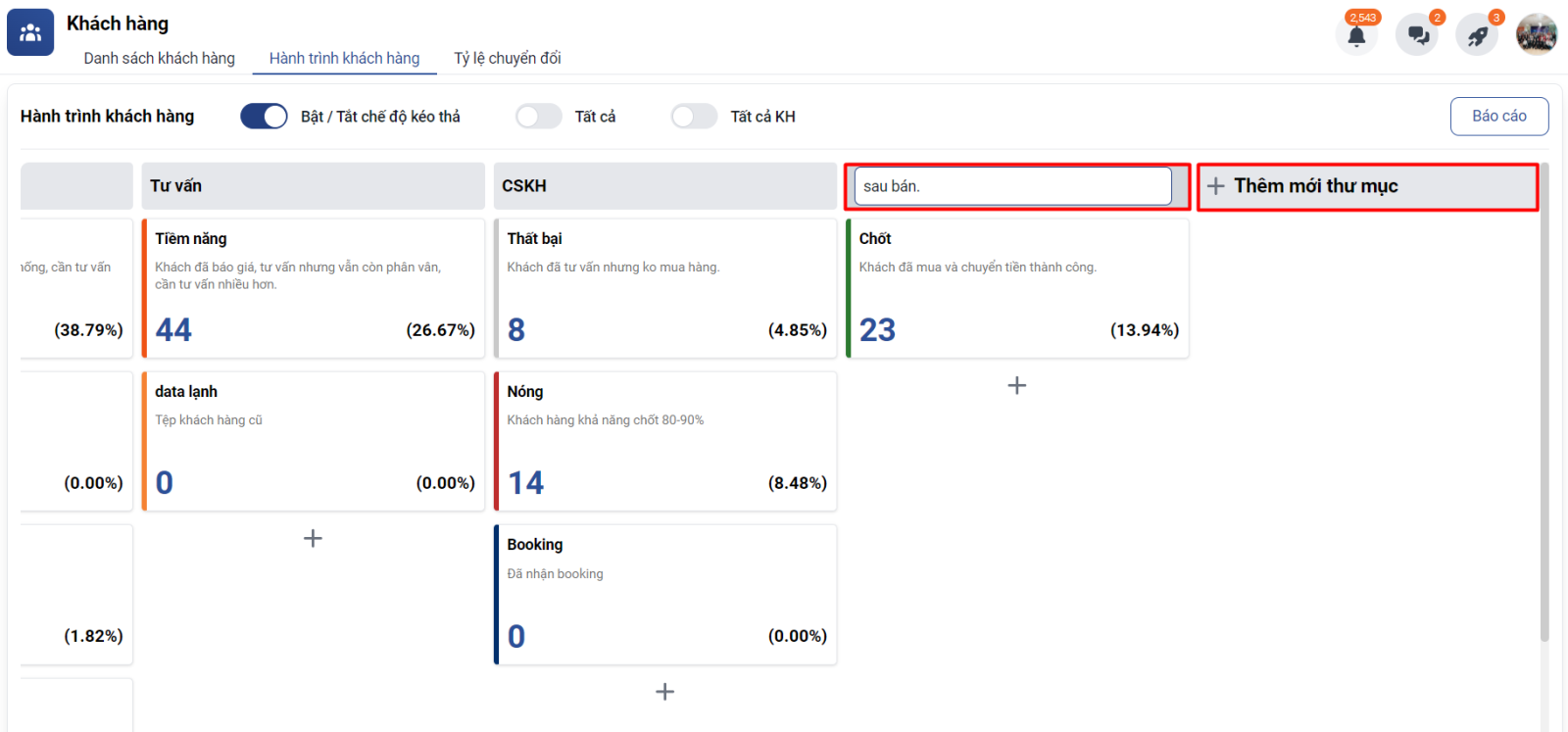
- Để thêm các thư mục trong Hành trình khách hàng, anh chị chọn Thêm mới thư mục, điền tên và Enter. Còn để chỉnh sửa tên thư mục, anh chị click vào tên thư mục muốn chỉnh sửa và điền lại thông tin rồi Enter.
- Anh chị có thể thêm các mối quan hệ tương ứng trong các thư mục bằng cách click vào biểu tượng dấu cộng.
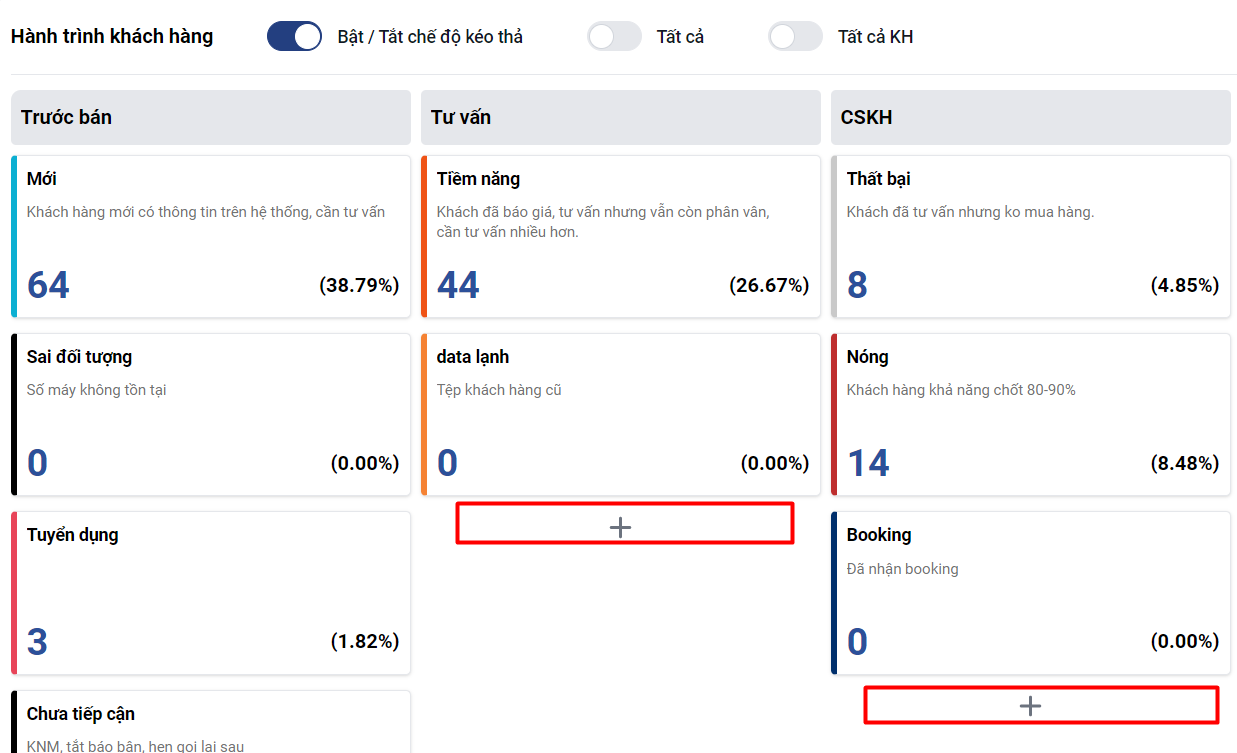
Lưu ý: Để thêm mới mối quan hệ, chỉnh sửa hay thêm thư mục thì anh chị cần phải được phân quyền Cài đặt CRM.

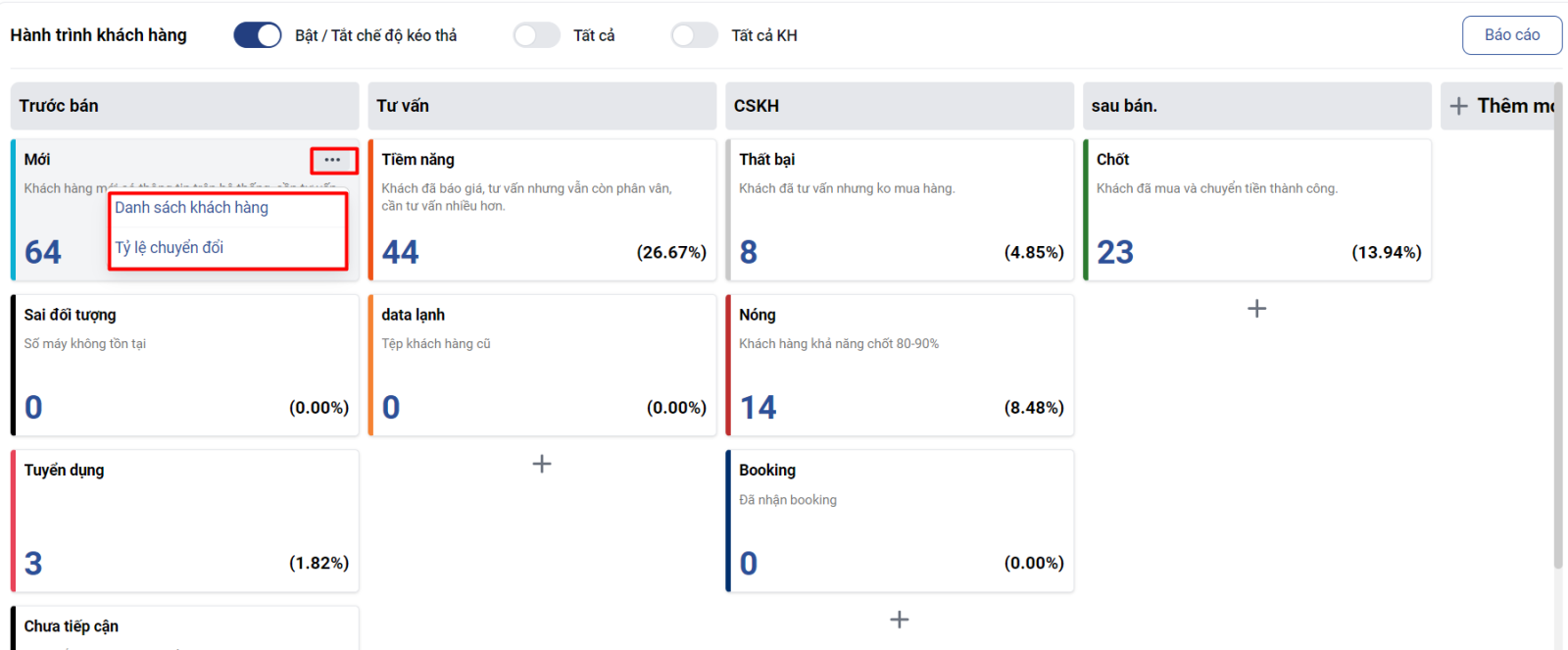
- Mỗi một trạng thái khách hàng trong Hành trình khách hàng đều hiển thị số lượng và % số lượng khách hàng trong trạng thái đó so với tổng số khách hàng trên hệ thống là bao nhiêu. Anh chị click vào biểu tượng dấu ba chấm ở các trạng thái thì sẽ xem được danh sách khách hàng và tỷ lệ chuyển đổi của trạng thái tương ứng.
2. Tỷ lệ chuyển đổi
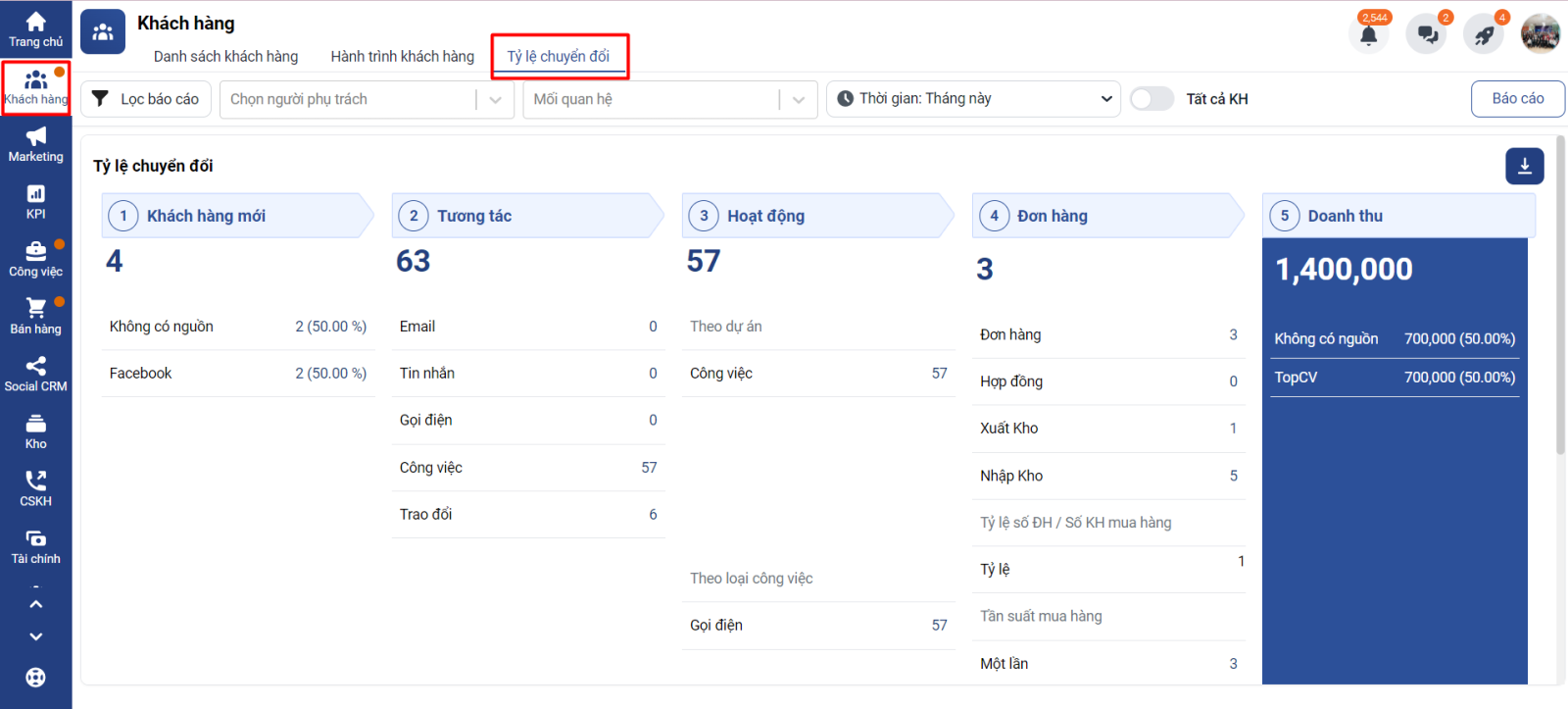
- Để xem được tỷ lệ chuyển đổi, anh chị vào biểu tượng Khách hàng, chọn Tỷ lệ chuyển đổi. Giao diện màn hình sẽ hiển thị như sau:
- Anh chị có thể xem bảng tỷ lệ chuyển đổi theo điều kiện lọc như sau:
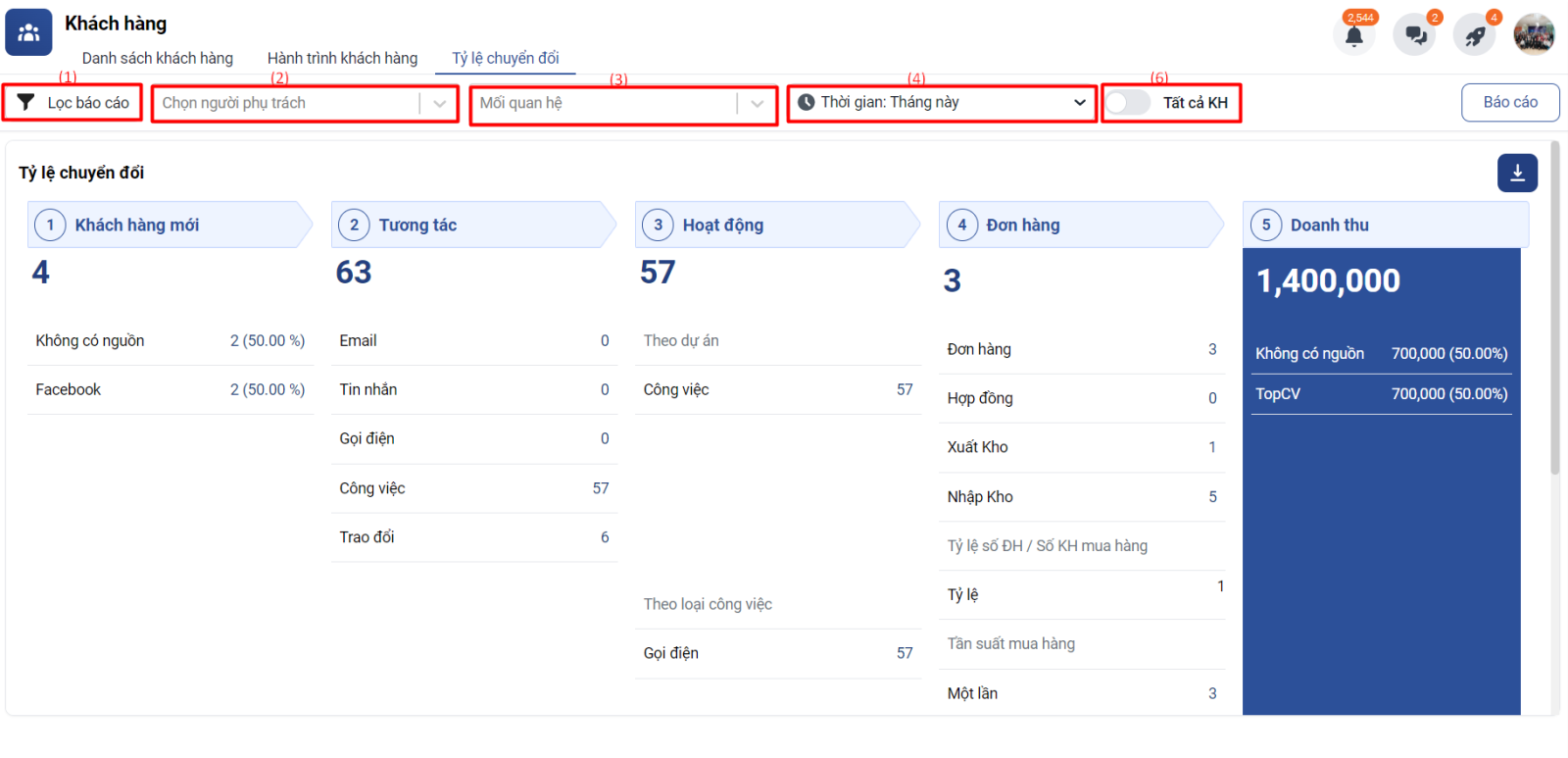
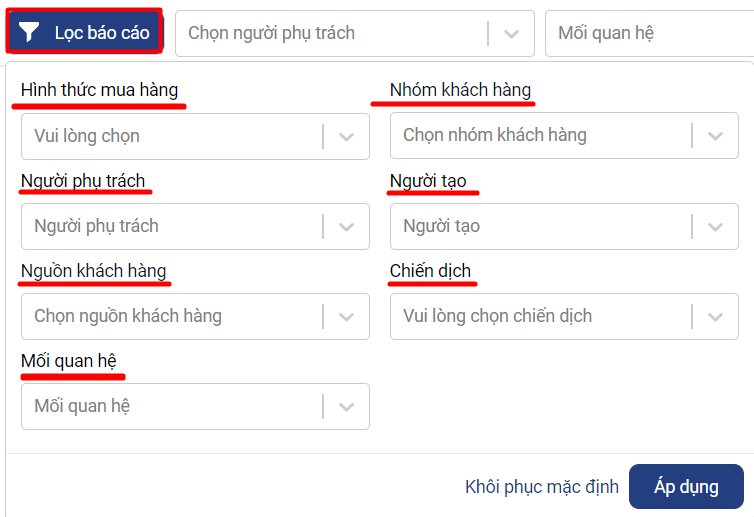
(1) Lọc báo cáo theo hình thức mua hàng, nhóm khách hàng, người phụ trách, người tạo, nguồn khách hàng, chiến dịch, mối quan hệ.
(2) Lọc theo người phụ trách
(3) Lọc theo mối quan hệ
(4) Lọc theo thời gian tạo khách hàng
(5) Xem thống kê liên quan đến khách hàng của tôi hoặc xem thống kê về tất cả khách hàng trên hệ thống.
- Giải thích về bảng tỷ lệ chuyển đổi (Giả sử chọn thời gian lọc là Tháng này)
Bảng tỷ lệ chuyển đổi gồm 5 phần:
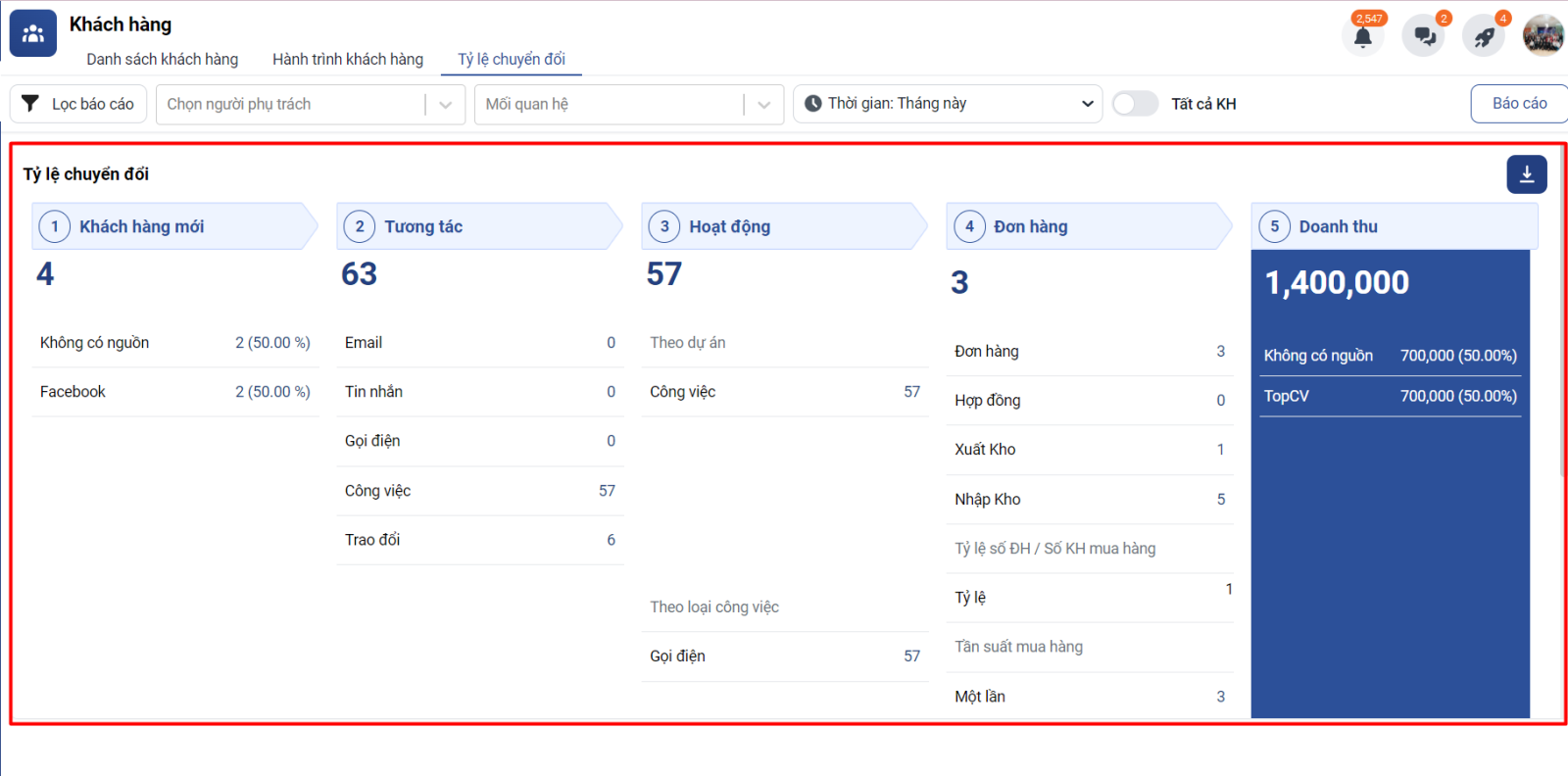
Phần 1: Khách hàng mới là thống kê số lượng khách hàng được tạo ra trong tháng, số lượng theo từng nguồn khách hàng khác nhau và con số tổng của các nguồn. Nếu một khách hàng nằm trong 2 nguồn thì sẽ được thống kê 2 lần ở 2 nguồn nhưng con số tổng chung thì vẫn tính là 1 khách hàng.
Bước 2: Tương tác là thống kê tổng tương tác với khách hàng trong tháng
Email: số email khách hàng đã đọc.
SMS: số tin nhắn gửi thành công cho khách hàng.
Cuộc gọi: cuộc gọi đi thành công cho khách hàng – khách hàng có nghe máy.
Công việc: là những công việc có liên quan tới khách hàng.
Trao đổi: là những trao đổi của nhân viên đó trong chi tiết khách hàng.
Phần 3: Hoạt động là các công việc có liên quan tới khách hàng của anh chị (tính theo thời gian thực hiện công việc) và thống kê chi tiết theo từng dự án và từng loại công việc
Phần 4: Đơn hàng là tổng đơn hàng đã thực hiện trong tháng của các nhân viên sử dụng trên Getfly (Không bao gồm các đơn hàng ở trạng thái Đã hủy)
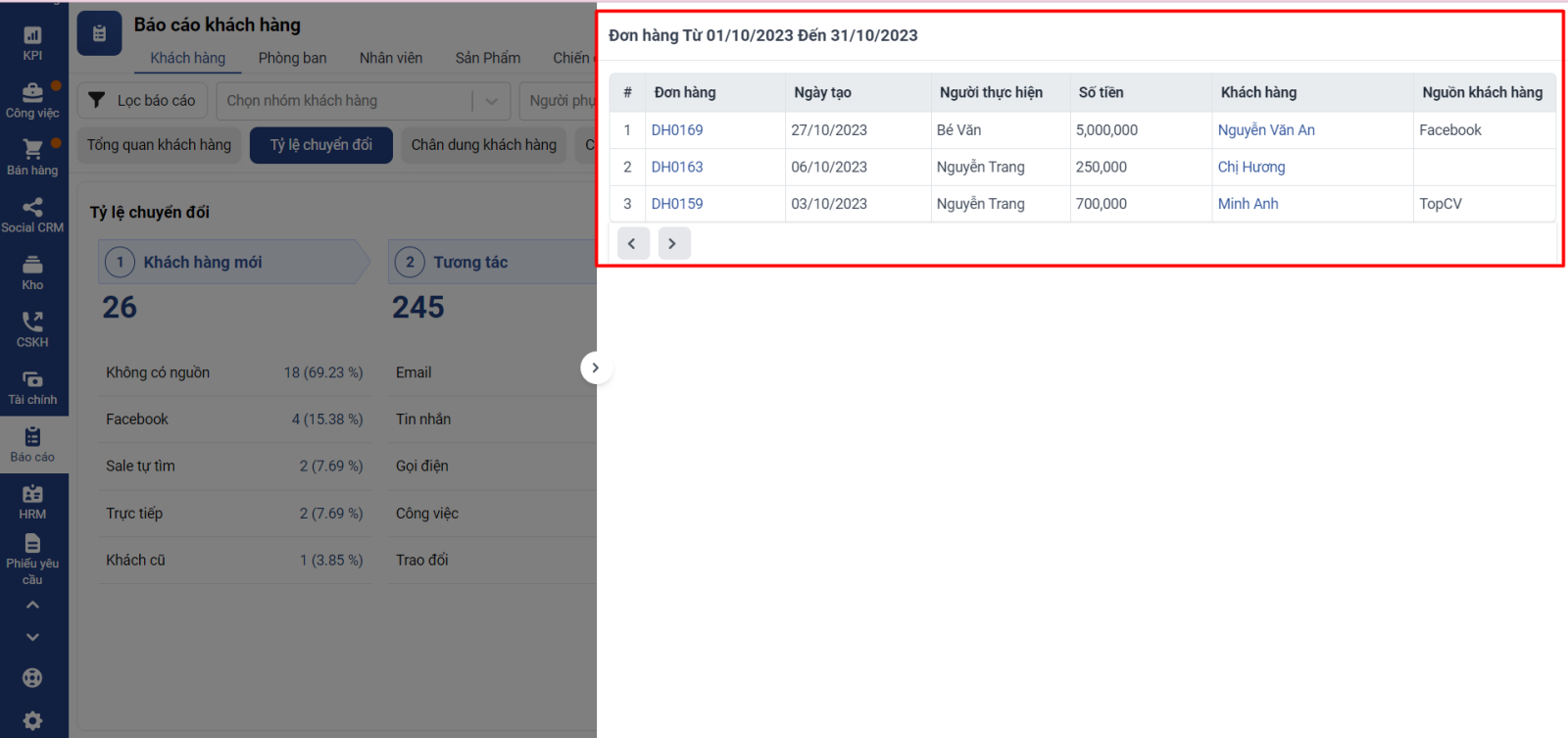
+ Đơn hàng: là các đơn hàng mà bạn nhân viên đó đã thực hiện trong tháng.
+ Hợp đồng đã được tạo ra trong tháng khi anh chị click vào số lượng hợp đồng sẽ hiển thị thông tin chi tiết tên hợp đồng, ngày tạo, ngày hết hạn hợp đồng, thông tin khách hàng liên quan.
+ Xuất kho: là các phiếu xuất kho tính theo ngày xuất kho trong tháng ở trạng thái chờ duyệt và đã duyệt.
+ Nhập kho: là các phiếu nhập kho tính theo ngày nhập kho trong tháng ở trạng thái chờ duyệt và đã duyệt.
Lưu ý: Nhưng phiếu xuất kho và nhập kho sẽ chỉ thể hiện với những bên anh chị có sử dụng module kho của Getfly còn nếu không chỉ thể hiện đơn hàng và hợp đồng.
+ Tỉ lệ số ĐH/ số khách hàng mua hàng: mục tiêu để tính trung bình 1 khách hàng có bao nhiêu đơn trong tháng đó.
+ Tần suất mua hàng: thống kê những KH mua hàng 1 lần và những khách hàng mua hàng nhiều, nhiều lần tính những khách từ 2 đơn trở lên.
+ Thống kê theo hợp đồng: những hợp đồng đã hết hạn theo thời gian có hiệu lực của hợp đồng, và những hợp đồng lựa chọn loại gia hạn thì được thống kê trong phần tái ký. (Thống kê các hợp đồng gia hạn theo ngày tạo hợp đồng)
Tái ký: Là số hợp đồng khi tạo chọn loại hình hợp đồng là gia hạn. Phần này sẽ phù hợp với những doanh nghiệp cung cấp các dịch vụ, sau khi thời gian sử dụng dịch vụ kết thúc thì KH hàng tiếp tục gia hạn hoặc tái ký sử dụng tiếp, giúp cho anh chị thống kê được số lượng KH tái sử dụng trong tháng đó.
HĐ Đã hết hạn: căn cứ dựa trên ngày có hiệu lực khi anh/ chị tạo hợp đồng, và thống kê có bao nhiêu hợp động hết hạn trong tháng đó.
Phần 5: Doanh thu là doanh thu trên đơn hàng theo ngày đặt hàng trong tháng đó và thống kê theo từng nguồn khách hàng. Đơn hàng bị hủy sẽ không tính vào doanh thu. Dựa vào bảng tỷ lệ chuyển đổi anh chị có đánh giá xem nguồn khách hàng nào đang có doanh thu cao nhất và nguồn nào đang đem lại hiệu quả nhất.
Lưu ý: Anh chị có thể click vào số lượng để xem chi tiết.
- Để tải bảng tỷ lệ chuyển đổi về máy tính, anh chị click vào biểu tượng Mũi tên đi xuống.
- Ở cả Hành trình khách hàng và Tỷ lệ chuyển đổi đều có mục Báo cáo. Khi click vào biểu tượng này, anh chị sẽ xem được báo cáo KPI Khách hàng của mình hoặc của các tài khoản trong công ty. (Dựa vào việc anh chị được phân quyền Truy cập và Xem tất cả trong chức năng Thống kê KPI Khách hàng hay không).
Tổng kết bài học: Nắm được cách xem Hành trình khách hàng và Tỷ lệ chuyển đổi trên hệ thống.
Chúc anh/chị thao tác thành công!